Wireshark trace – Jak vytvořit záznam hovoru
Program Wireshark se používá ke sledování komunikace mezi zařízeními propojenými sítí LAN. Zařízení (např. PBX připojená k bráně GSM přes LAN) si navzájem posílají pakety, které jsou zachycovány výše uvedeným programem. Wireshark je distribuován pod licencí Open source (http://www.wireshark.org/download.html).
Aby bylo možné zachytit všechny pakety odeslané přes konkrétní LAN, musí být zařízení součástí stejného segmentu (musí být připojena přes HUB). Pokud nemáte hub, můžete použít switch, který podporuje tzv. port mirroring (http://en.wikipedia.org/wiki/Port_mirroring).
Instalace
Stáhněte si program a příslušný instalační program (např. instalační program pro Windows).


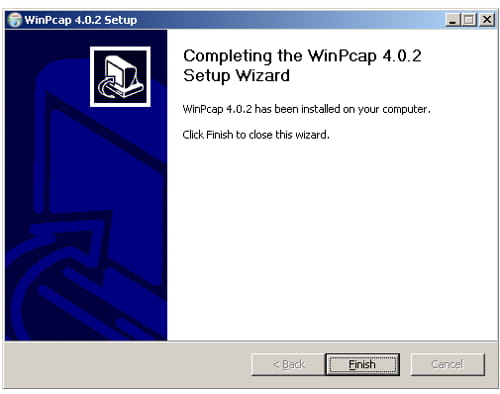

Poté se spustí program Wireshark.

Spuštění zachycování: „Capture->Start” nebo použijte ikonu č. 1.
Ukončení zachycování: „Capture->Stop” nebo použijte ikonu č. 2.
Restartování zachycování s vymazáním dříve zachycených paketů: „Capture->Restart” nebo použijte ikonu č. 3.
Uložení výsledků: „File->Save As->Wireshark/tcpdump/… -libpcap(*.pcap;*.cap)
Otevření dříve uloženého záznamu: „Soubor->Otevřít”
Základy použití filtrů:
- Chci filtrovat pakety podle zdrojové IP adresy – např.: ip.src_host==„192.168.5.7“
- Chci filtrovat pakety podle cílové IP adresy – např.: ip.dst_host==„192.168.5.7“
- Typ protokolu: tcp, udp, sip, …
- Termíny lze kombinovat pomocí logických výrazů: and, or, not, …
- Použití filtru – Apply, Odstranění filtru – Clear
Příklad zachycené komunikace
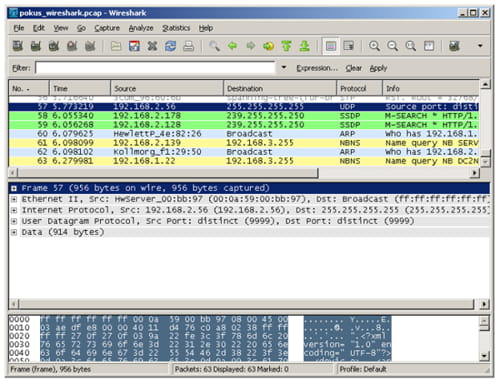
Příklad zachycené komunikace po použití filtru

Důležité: Abychom získali podrobné informace o možném problému se zařízením, nepoužívejte prosím žádné filtry a během testovacího hovoru zaznamenejte veškerou komunikaci. Uložte ji pomocí příkazu Uložit jako > Wireshark/tcpdump/… -libpcap(*.pcap;*.cap) a zašlete nám ji.