Vytvoření soubor HAR pro prohlížeč Google Chrome
- Otevření nástrojů pro vývojáře
- Příprava na záznam protokolů
- Vymazání protokolů
- Zaznamenávání a stahování protokolů
Otevření nástrojů pro vývojáře
Pokud máte problémy s webem My2N v prohlížeči Chrome, otevřete stránku, se kterou máte problémy, v prohlížeči Chrome (v našem případě My2N):
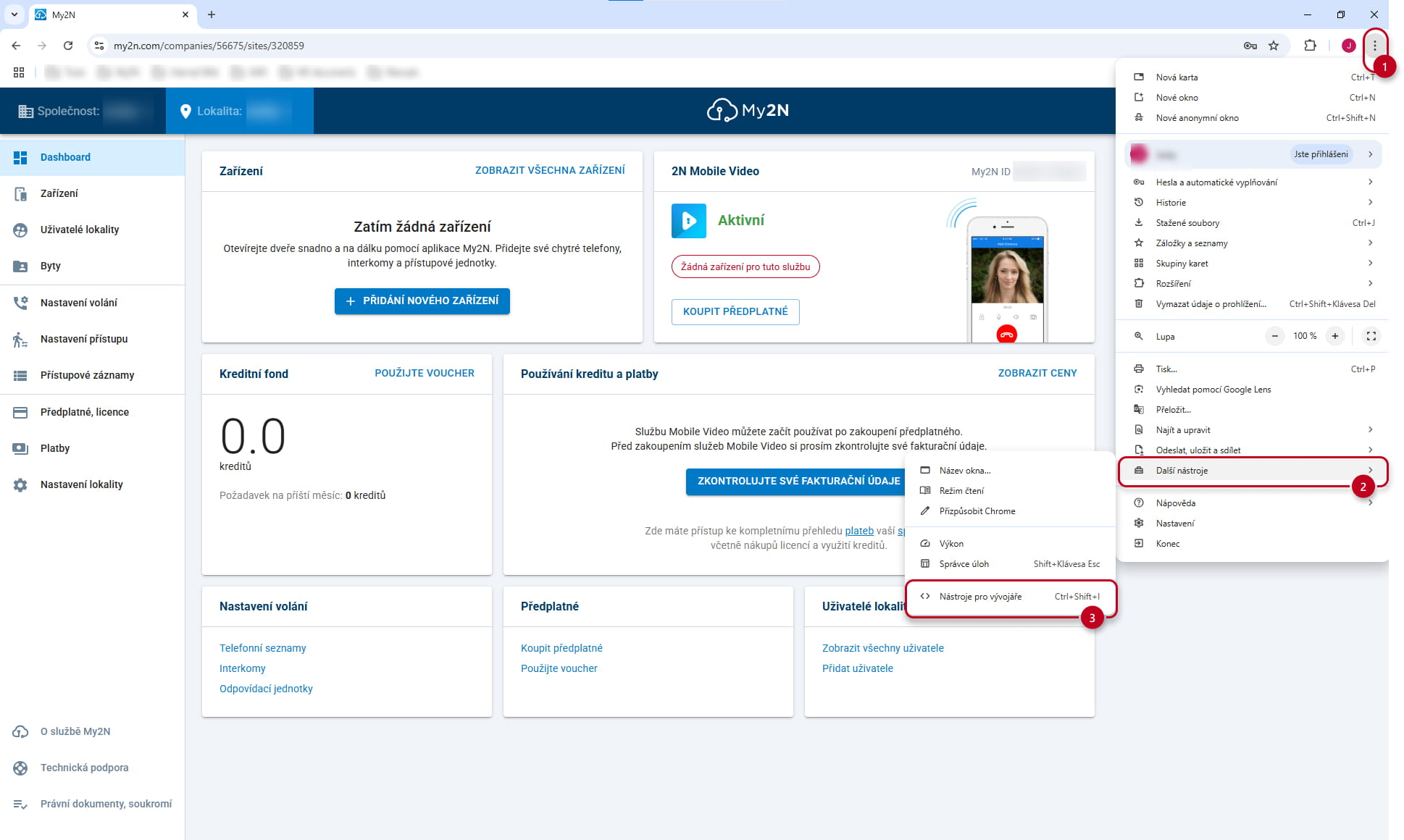
- Přístup k nástrojům pro vývojáře v prohlížeči Chrome, které otevřete kliknutím na 3 tečky v pravém horním rohu (1) -> Další nástroje“ (2) -> Nástroje pro vývojáře (3).
- Můžete také kliknout pravým tlačítkem myši na stránku a vybrat možnost "Prozkumat"
- Případně můžete použít kombinaci kláves Ctrl+Shift+I nebo jednoduše stisknout klávesu F12 na klávesnici.
Příprava na záznam protokolů
- Po otevření nástrojů pro vývojáře přejděte do sekce „Síť“ (1) a zaškrtněte políčko „Zachovat protokol“ (2).
- Ujistěte se, že jsou protokoly zaznamenávány, což je indikováno červeným kroužkem pro záznam (3).

Vymazání protokolů
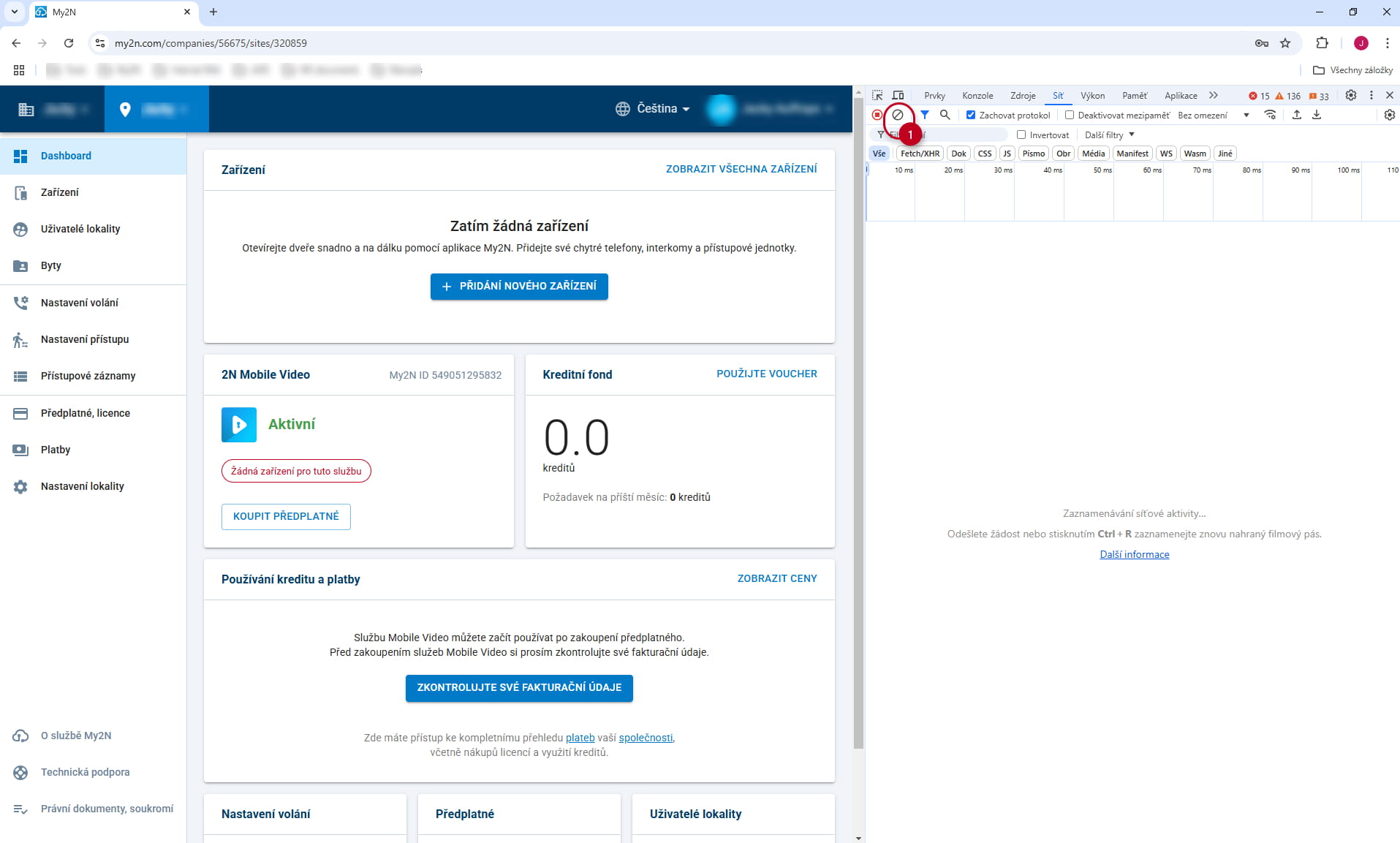
- Pokud se vám stane, že před zahájením testu kliknete jinam, můžete protokol vymazat kliknutím na tlačítko „Vymazat síťový protokol“ (1).
- Vymazáním záznamů se nahrávání nezastaví.
Zaznamenávání a stahování protokolů
Nyní můžete začít s replikací problému:
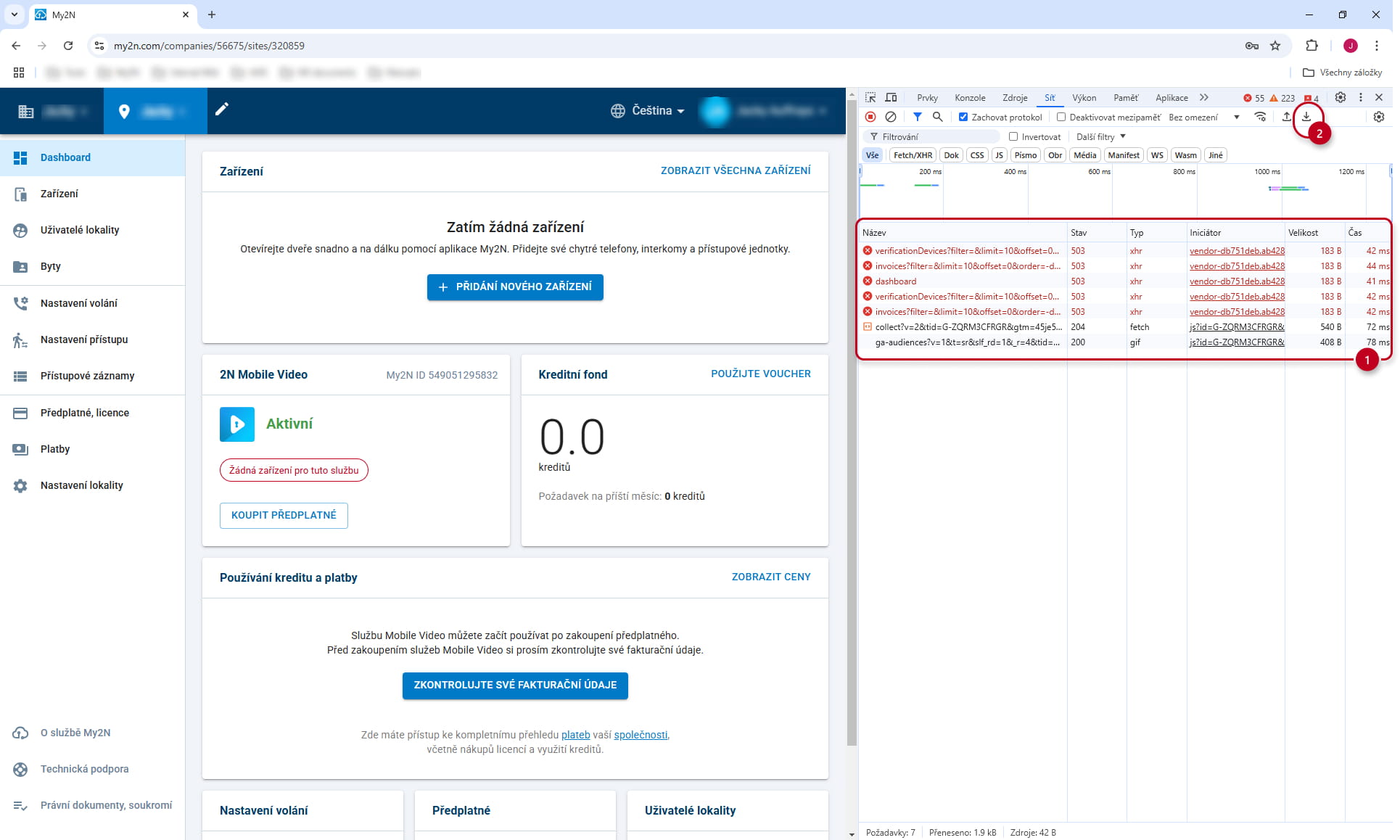
- Po kliknutí na jakoukoli interaktivní funkci na webových stránkách se na pravé straně zaznamená protokol (1).
- Replikujte problém, krok za krokem
- Poté stáhněte protokoly kliknutím na tlačítko „Exportovat HAR“ (2)
- Stažený soubor HAR pak můžete zaslat naší podpoře k další analýze.