Klasický VoiceMail – nastavení v systému 2N® NetStar
Klasický VoiceMail – nastavení v systému 2N® NetStar
Než začnete
Zkontrolujte, zda máte ve svém systému 2N® NetStar licenci pro hlasovou schránku (VoiceMail).
Princip fungování
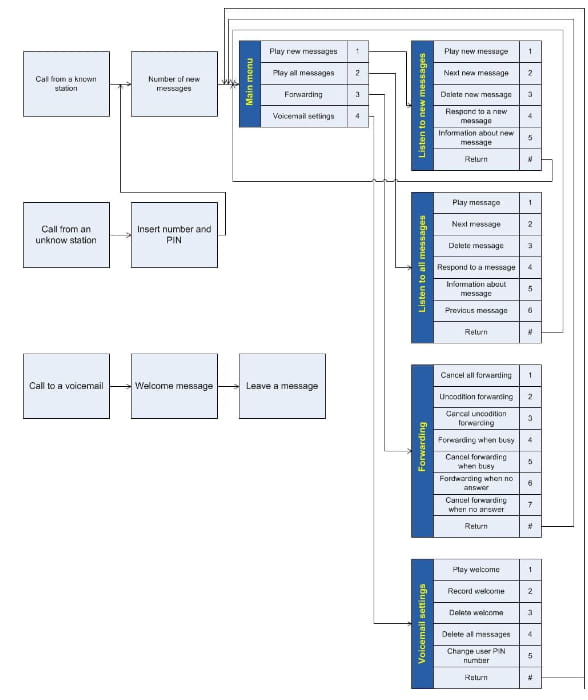
Vstup do hlasové schránky
Vstupte do své hlasové schránky, kde si můžete poslechnout nebo spravovat nahrané zprávy (vytočte *37).

Příklad: Po zvednutí sluchátka vytočte servisní přístupový kód *37. Tím se uživatel dostane do správy hlasové schránky.
Autorizovaný vstup do hlasové schránky
Vstupte do své hlasové schránky, kde si můžete poslechnout nebo spravovat nahrané zprávy. Tato služba umožňuje uživatelům přístup z neznámé stanice (vytočte *38)

Příklad: Po vytočení kódu *38 je uživatel vyzván k zadání čísla uživatele a PIN. Po úspěšné autentizaci je umožněn přístup ke správě VoiceMailu.
Struktura VoiceMailu
Konfigurace
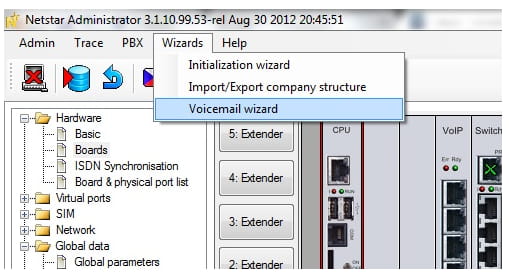
Pro použití funkcí klasického VoiceMailu je nutné vytvořit routery (routers) a DISA hlášky, které budou pro tento účel využívány. Tento krok lze provést velmi jednoduše přechodem do nabídky „Průvodci → VoiceMail průvodce (Voicemail wizard)“.
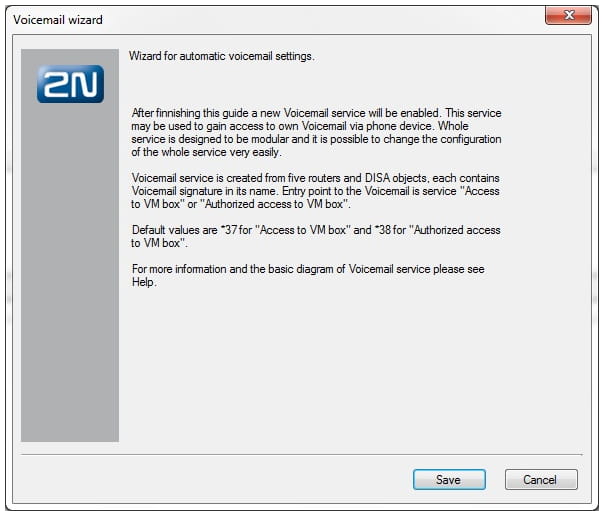
Po zobrazení okna VoiceMail průvodce stiskněte tlačítko „Uložit“ a všechny potřebné routery (routers) i DISA hlášky budou vytvořeny automaticky.
Pokud přejdete do sekce „Routování → Routery (Routing → Routers)“, můžete si ověřit, že byly směrovače úspěšně vytvořeny a že byly do routeru SERVICES přidány nové služby *37 a *38.
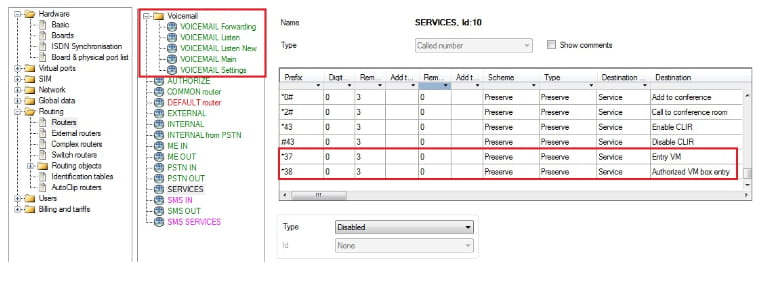
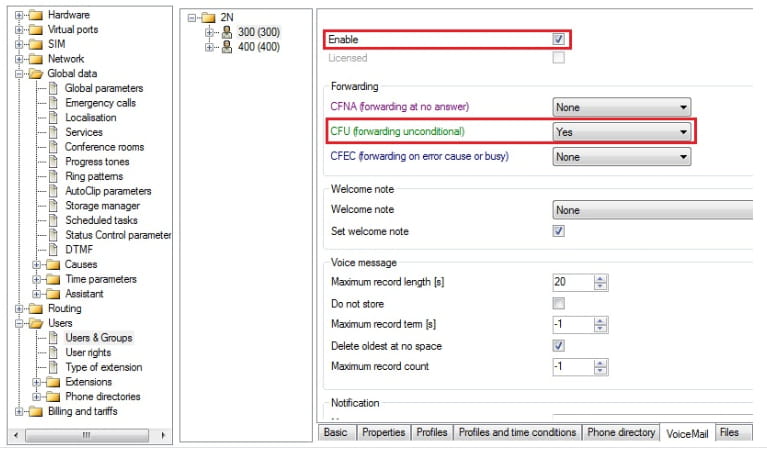
V posledním kroku povolte u vybraného uživatele na kartě VoiceMail tuto službu a určete, zda se má hovor přesměrovat do hlasové schránky ihned, nebo po nastaveném čase.