2N Fortis Commander - présentation et mode d'emploi
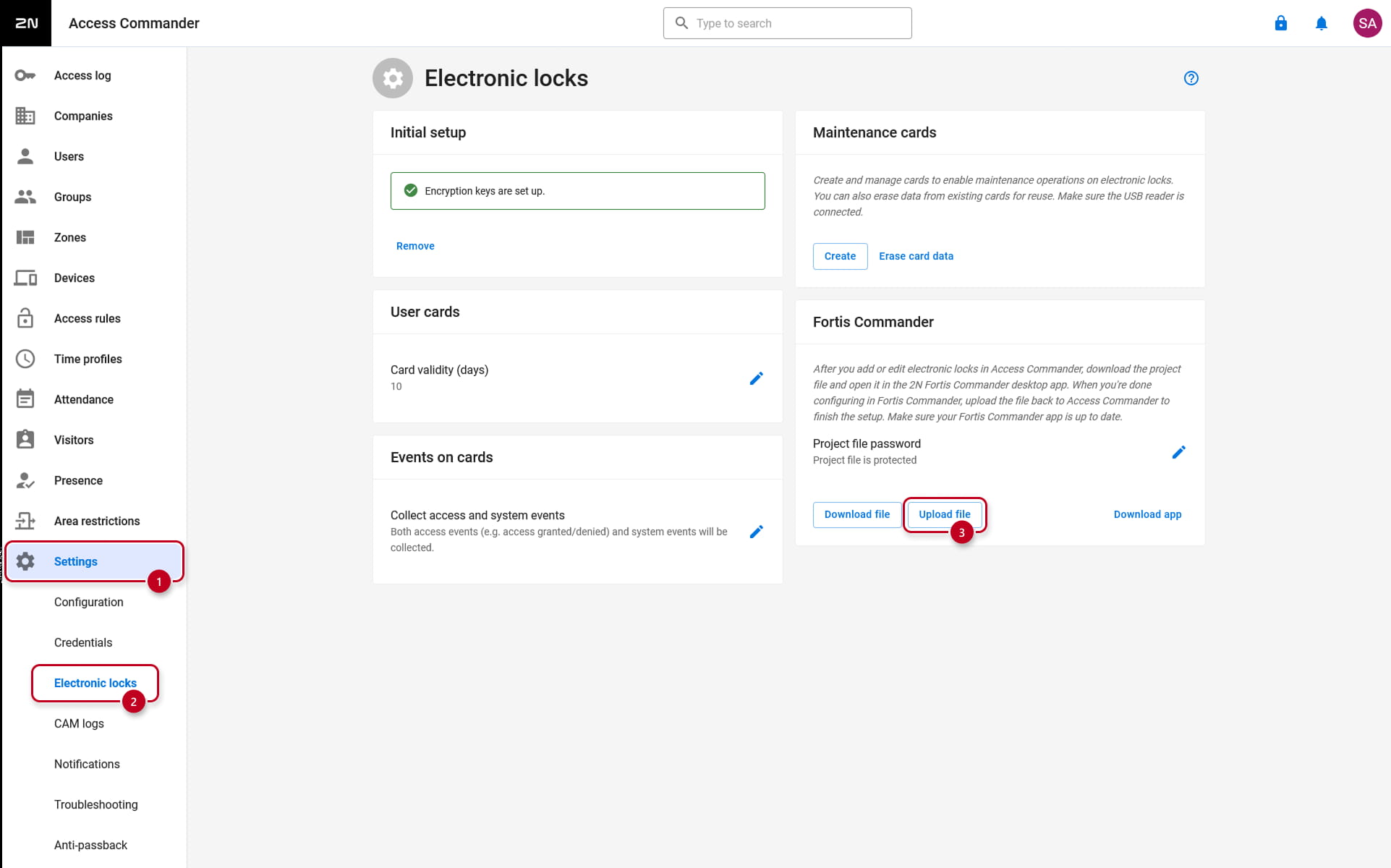
Depuis la version 3.5 de 2N Access Commander, il est possible de configurer les serrures électroniques 2N Fortis à l’aide du logiciel 2N Fortis Commander. Un fichier de projet doit être téléchargé depuis la section « Paramètres → Serrures électroniques → Fortis Commander » de 2N Access Commander.
Le logiciel 2N Fortis Commander peut être téléchargé depuis le Centre de téléchargement 2N. Le lien est également disponible dans la section « Paramètres → Serrures électroniques → Fortis Commander → Télécharger l’application » de l’interface web de 2N Access Commander.
Chaque action effectuée dans 2N Fortis Commander est enregistrée automatiquement et ne nécessite aucune confirmation.
- Page initiale des projets
- Ouverture d’un projet
- Page du projet
- Connexion à un appareil
- Page de détail de l’appareil connecté
- Fermeture du projet
Page initiale des projets
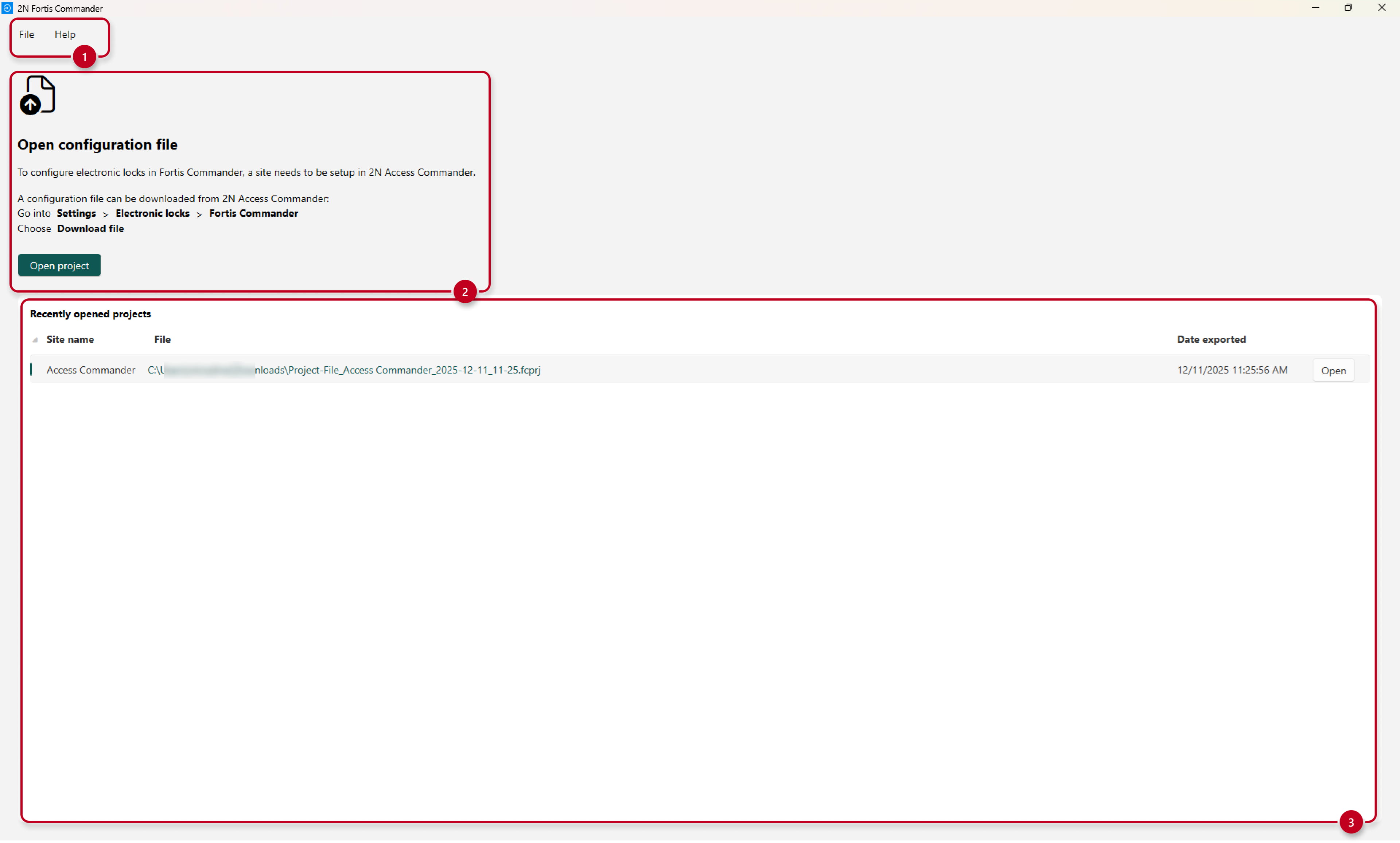
Au démarrage de 2N Fortis Commander, il est possible de voir les options Fichier et Aide (1), les instructions pour ouvrir un fichier de projet / de configuration (2), ainsi que les projets récemment ouverts avec les détails des fichiers (3).
Ouverture d’un projet
Pour ouvrir un projet, vous pouvez soit ouvrir directement le fichier de projet téléchargé depuis 2N Access Commander sur votre ordinateur,
soit cliquer sur le bouton Ouvrir un projet et parcourir votre ordinateur pour sélectionner le fichier de projet téléchargé depuis 2N Access Commander.
Dans les deux cas, 2N Fortis Commander vous demandera le mot de passe du fichier de projet, lequel est défini lors du téléchargement dans la section « Paramètres → Serrures électroniques → Fortis Commander » de 2N Access Commander.


Page du projet
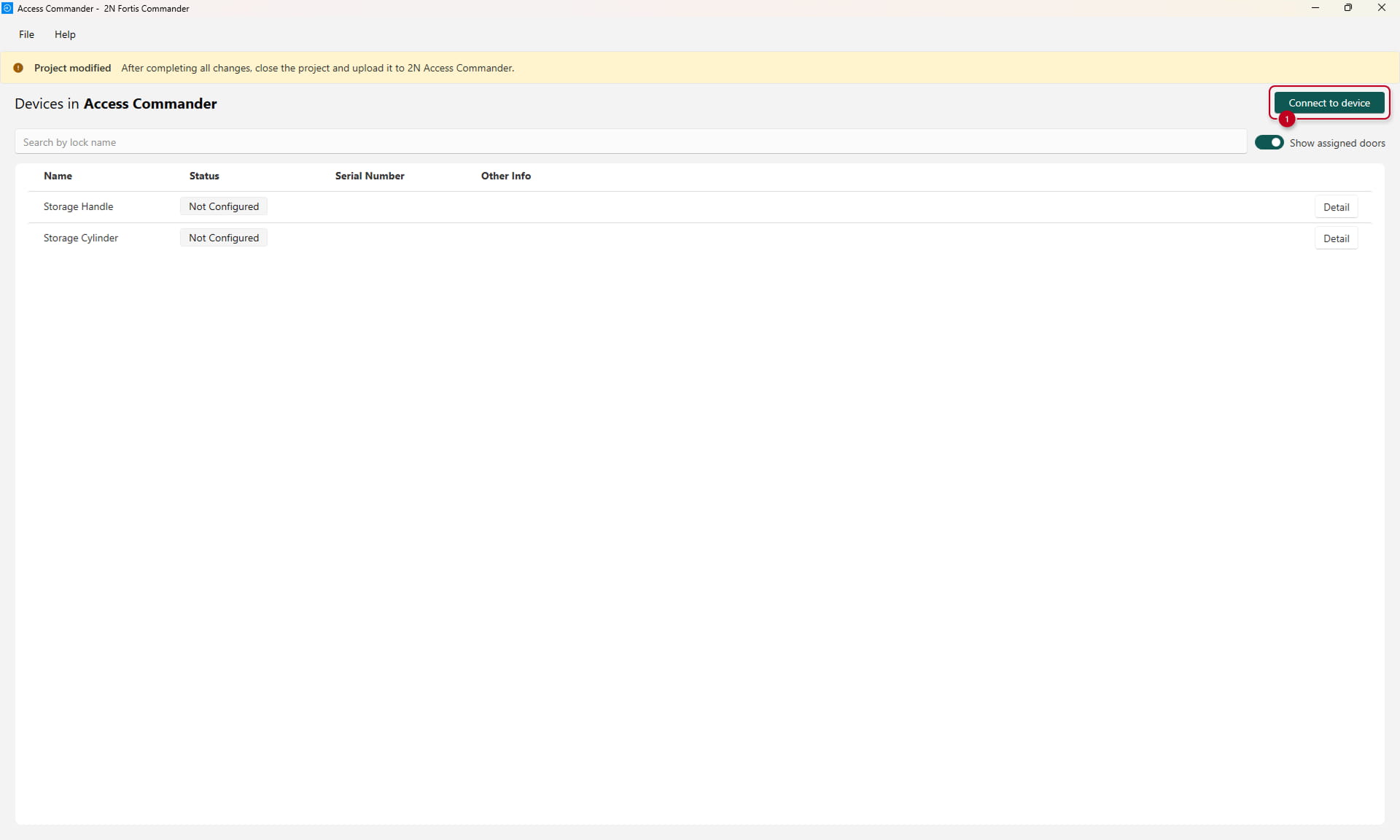
La page du projet contient les informations relatives aux dispositifs 2N Fortis associés aux serrures électroniques préconfigurées dans 2N Access Commander.
Il est possible d’effectuer une recherche par nom de serrure (1), d’afficher ou masquer les portes assignées (dispositifs 2N Fortis configurés) (2), et de consulter la liste des dispositifs 2N Fortis (3).

Lorsqu’un nouveau projet issu de la première initialisation de 2N Fortis dans 2N Access Commander est ouvert, aucun appareil n’est assigné dans un premier temps ; ils apparaissent alors comme non configurés.

Connexion à un appareil
Pour se connecter à un dispositif 2N Fortis, l’ordinateur sur lequel est exécuté 2N Fortis Commander doit être équipé du Bluetooth.
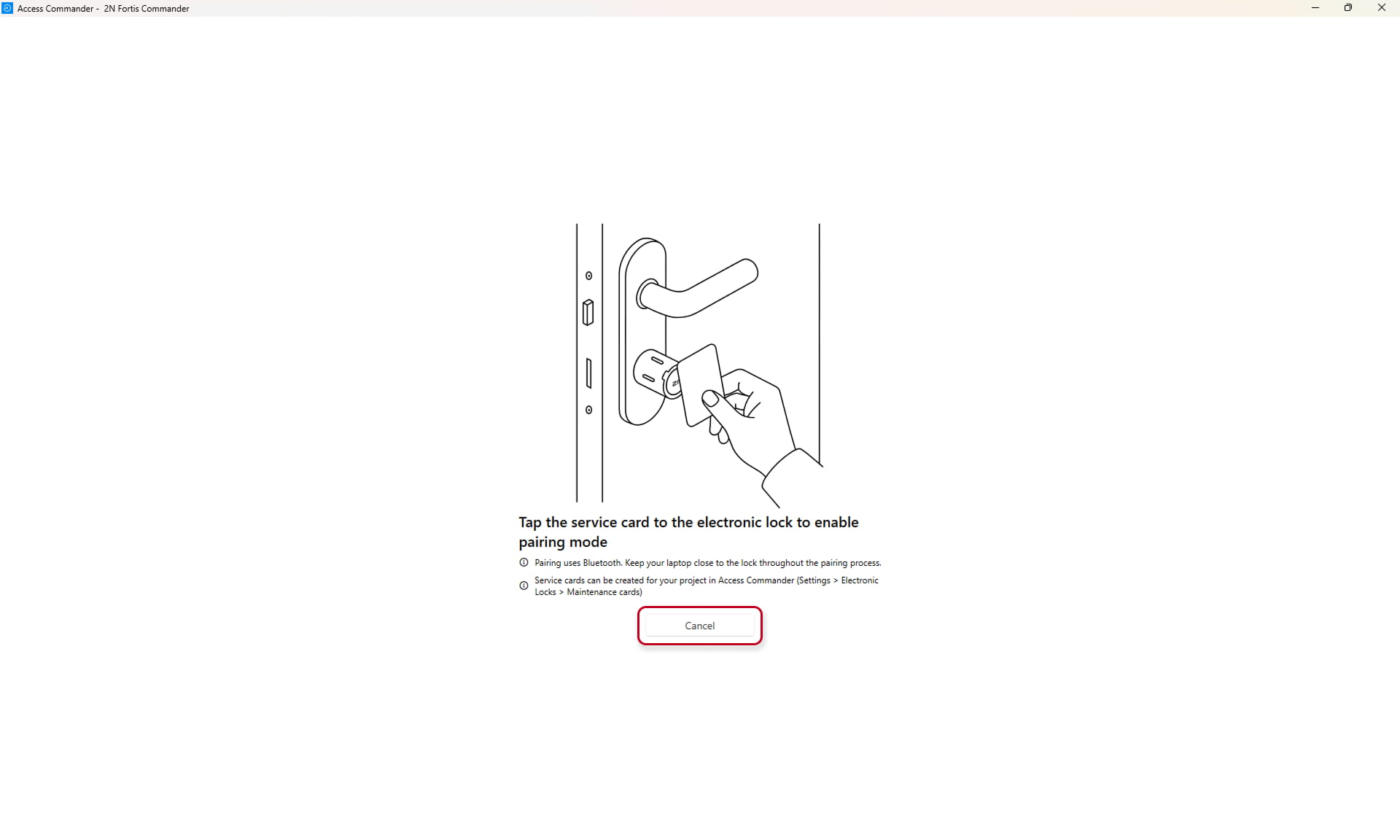
Cliquez sur le bouton « Se connecter à un appareil », puis présentez la carte de configuration et de service (Lock setup & Service card) à la serrure électronique afin d’activer le mode d’appairage. Les voyants du cylindre ou de la poignée 2N Fortis clignoteront en bleu.
Gardez votre ordinateur à proximité du cylindre ou de la poignée 2N Fortis pendant toute la procédure d’appairage.
Les cartes de configuration et de service peuvent être créées pour votre projet dans la section « Paramètres → Serrures électroniques → Cartes de maintenance » de 2N Access Commander.
Pendant le processus d’appairage / de connexion, il est également possible d’annuler l’opération.
Une fois que 2N Fortis Commander est connecté au dispositif 2N Fortis, les détails de l’appareil s’affichent.
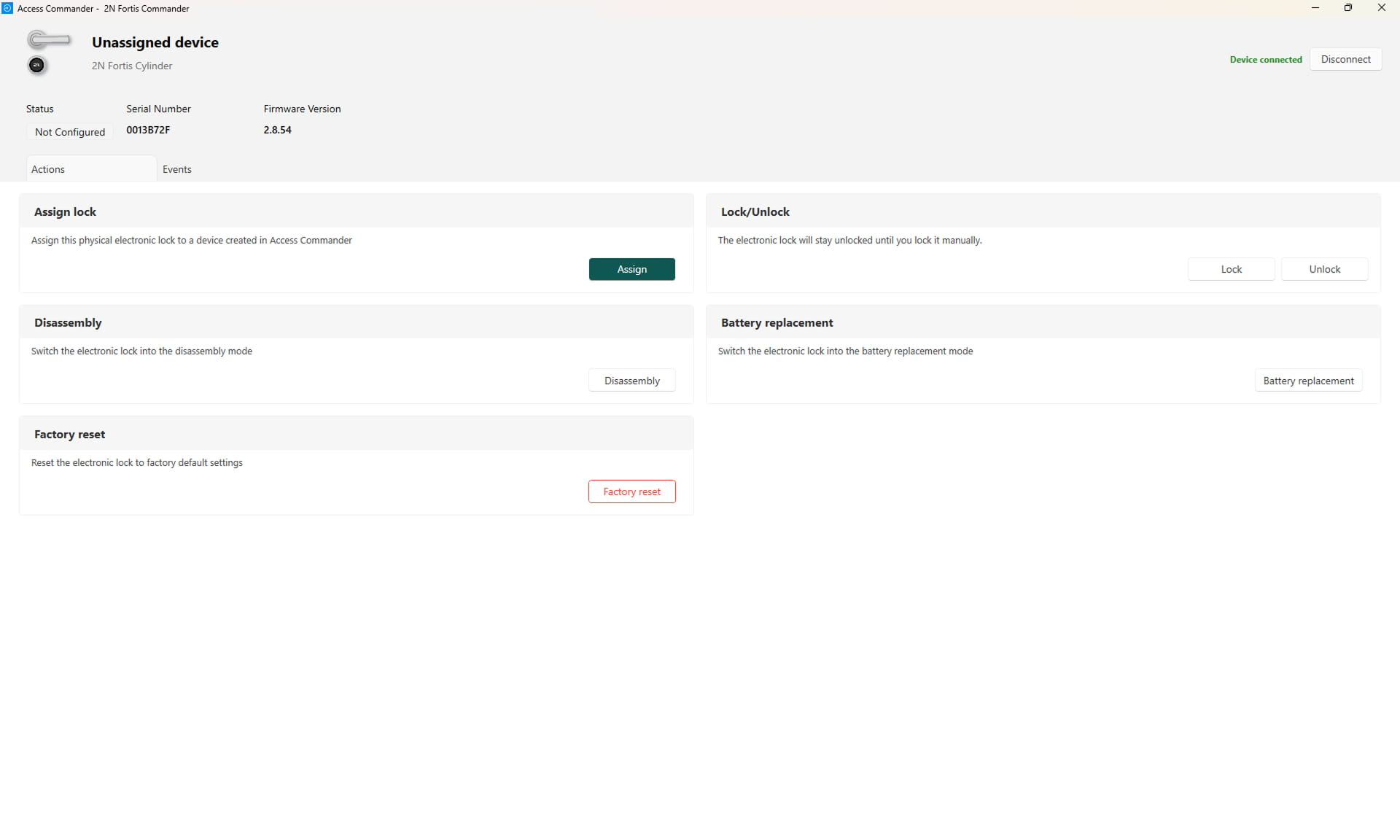
Page de détail de l’appareil connecté
Page Actions
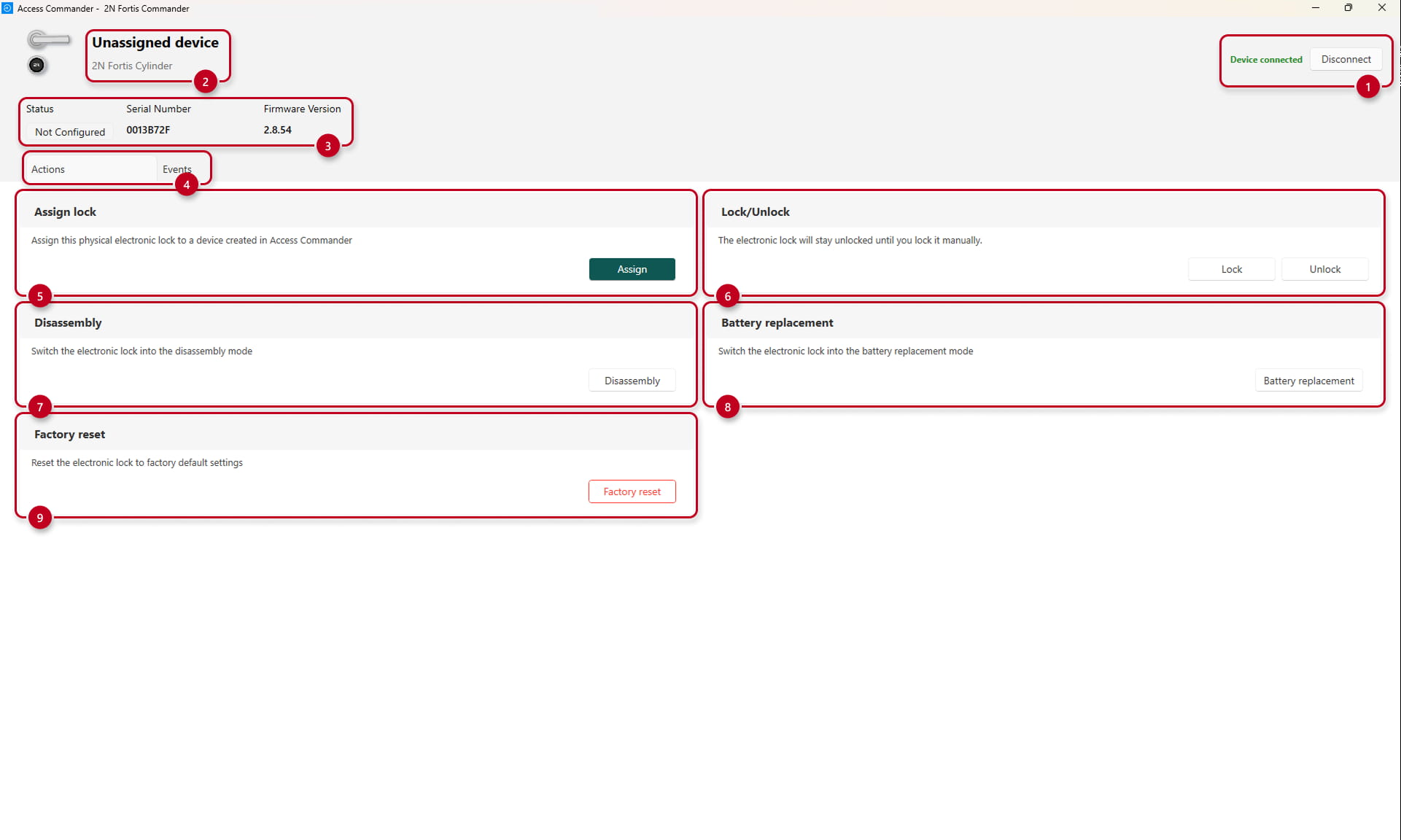
Lorsque 2N Fortis Commander est connecté à une serrure électronique 2N Fortis, il est possible de se déconnecter de l’appareil et d’accéder à plusieurs sections :
1 – Déconnexion de l’appareil
2 – Nom de l’appareil (s’il est déjà assigné et configuré) et type d’appareil (cylindre 2N Fortis ou poignée 2N Fortis)
3 – État de l’appareil, numéro de série et version du firmware
4 – Onglets Actions et Événements – l’onglet Actions est affiché par défaut
5 – Section d’assignation de la serrure afin de l’associer à un dispositif préconfiguré dans 2N Access Commander
6 – Options Verrouiller / Déverrouiller l’appareil (le bouton Verrouiller rétablit également le fonctionnement normal après l’utilisation des options Démontage ou Remplacement de la batterie sur le cylindre 2N Fortis)
7 – Option Démontage – disponible uniquement pour le cylindre 2N Fortis afin de démonter la serrure électronique
8 – Option Remplacement de la batterie – disponible uniquement pour le cylindre 2N Fortis, pour retirer le capot du cylindre et remplacer les batteries
9 – Option Réinitialisation d’usine – plus d’informations sont disponibles dans cet article de FAQ

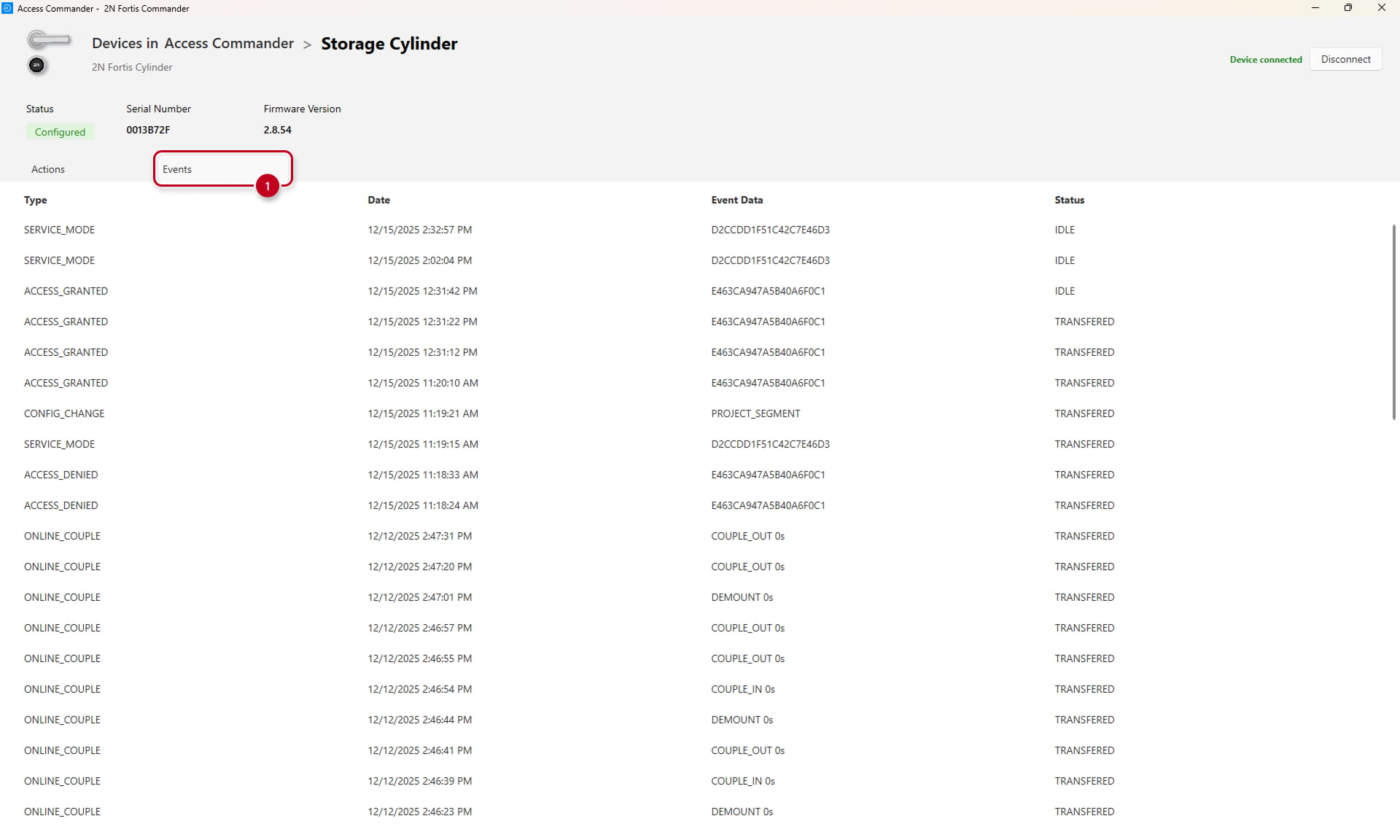
Page Événements
À chaque connexion de 2N Fortis Commander à un dispositif 2N Fortis, les événements sont automatiquement récupérés depuis l’appareil.
Ces événements peuvent être importés dans 2N Access Commander en téléversant à nouveau le fichier de projet 2N Fortis Commander dans la section « Paramètres → Serrures électroniques → Fortis Commander » de l’interface web de 2N Access Commander. Aucune modification du dispositif 2N Fortis n’est nécessaire ; il suffit de s’y connecter pour récupérer les événements.
Fermeture du projet
Une fois les modifications effectuées et après la déconnexion de 2N Fortis Commander des appareils, les informations relatives aux dispositifs s’affichent.
Un message informe également de l’étape suivante consistant à téléverser la configuration dans 2N Access Commander.

Le projet 2N Fortis Commander doit être fermé afin que le fichier puisse être téléversé dans 2N Access Commander via la section « Paramètres → Serrures électroniques → Fortis Commander » de l’interface web.
Le projet peut être fermé via le menu « Fichier → Fermer le projet », ce qui ramène l’affichage à la page des projets.

Enfin, après la fermeture du projet 2N Fortis Commander, il est possible de visualiser tous les projets avec leurs dates et de les rouvrir si nécessaire.

En cliquant sur le chemin du fichier du projet 2N Fortis, l’explorateur de fichiers Windows s’ouvre avec le fichier de projet sélectionné.
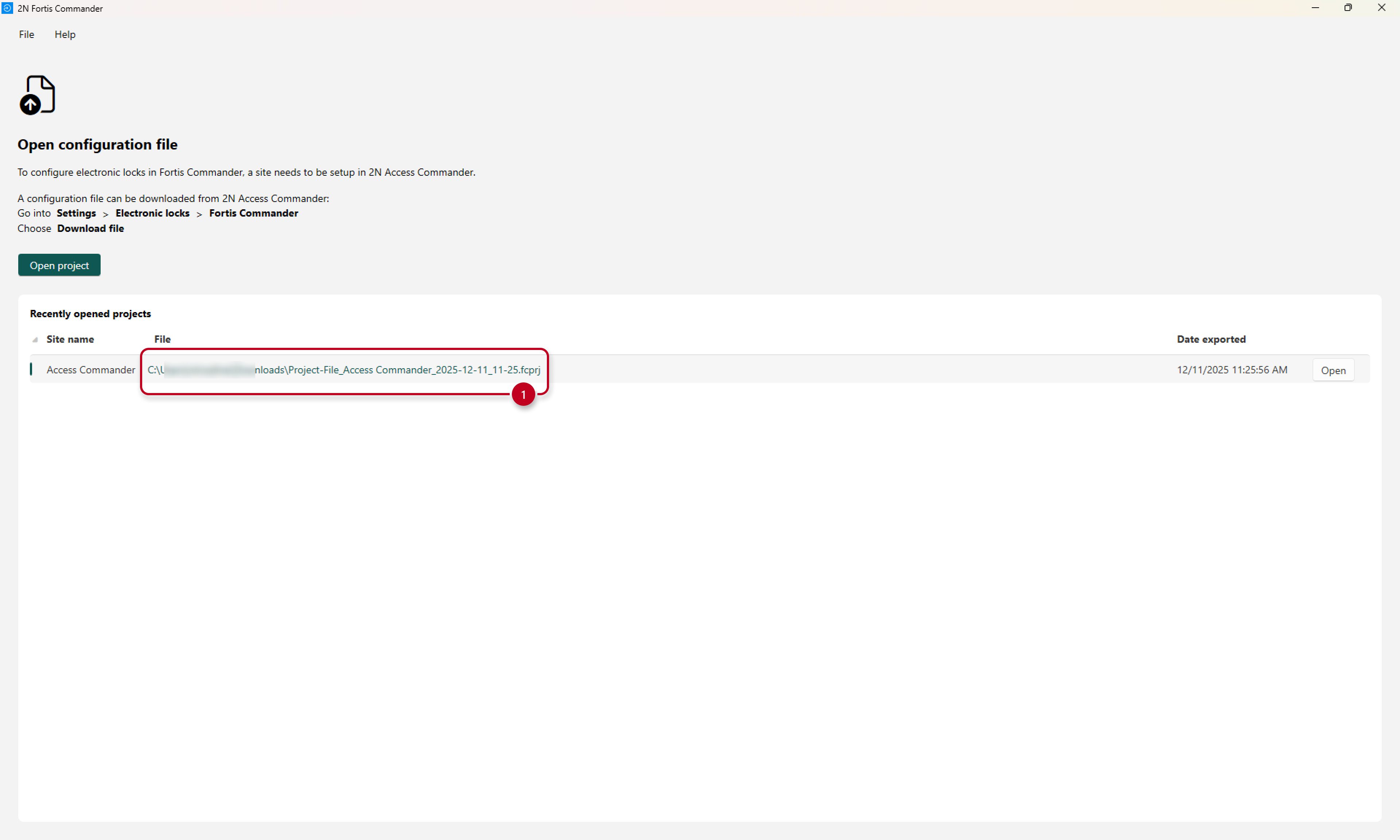
La dernière étape consiste à téléverser le projet 2N Fortis Commander modifié dans 2N Access Commander via la section « Paramètres → Serrures électroniques → Fortis Commander ».