Administrateur d’appartement – Accès des visiteurs
Section "Appartements" dans l’application
Les administrateurs d’appartements étant présents uniquement dans les sites résidentiels, la fonctionnalité "Visiteur" est exclusivement disponible pour les sites résidentiels.
La section "Appartements" est accessible uniquement aux administrateurs d’appartements. Lorsqu’un utilisateur est associé à un appartement et dispose de droits d’administration, cette section devient visible après connexion à l’application via l’option e-mail et mot de passe.


Créer un visiteur
Les administrateurs d’appartements peuvent créer un accès visiteur pour les appartements qu’ils gèrent. Les visiteurs peuvent entrer dans le bâtiment à l’aide des identifiants générés lors du processus de création, sous forme de code PIN ou de code QR.
Si aucun code QR n’est généré, cela signifie que le site ou le bâtiment n’est pas configuré pour les prendre en charge.
Création d’un visiteur – Étape par étape
- Cliquez sur le bouton "Créer un nouveau visiteur"(1).
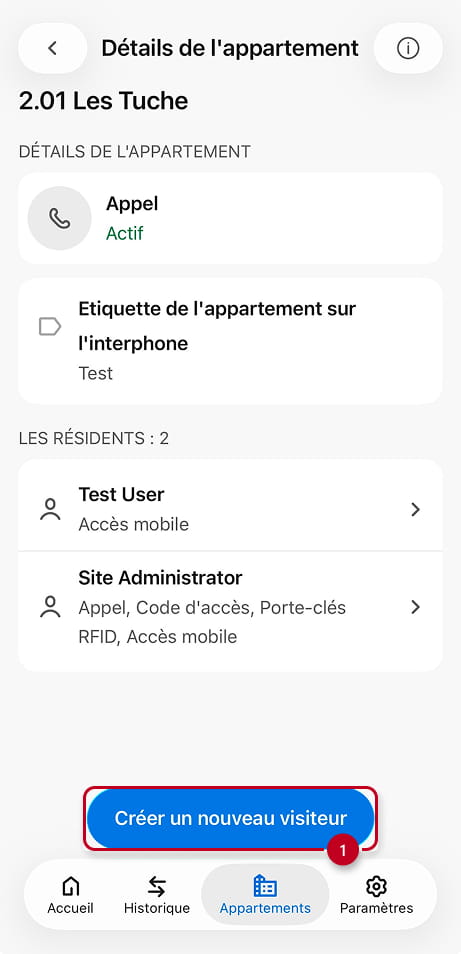
- Saisissez le nom du visiteur (2).
-
(Optionnel) Définissez les dates "De" et "Jusqu’à" afin de déterminer la durée d’accès (3).
- Cliquez sur "Créer un visiteur" pour finaliser le processus (4).

Page de détails du visiteur
- Le code QR (5) et le code PIN (6) utilisés pour l’accès (ou uniquement le code PIN si les QR codes ne sont pas activés).
- Le nom du visiteur ainsi que le bâtiment ou site associé au visiteur (7).
- Les dates de début et de fin (8) de validité de l’accès du visiteur.

Actions disponibles
- Modifier – Permet de modifier le nom du visiteur ou d’ajuster la période de validité de ses identifiants. (9)
- Supprimer – Lance la suppression du visiteur. Après confirmation, le visiteur sera définitivement supprimé. (10)
- Partager – Ouvre le menu de partage, vous permettant de transmettre l’accès visiteur via le canal de communication de votre choix (par exemple e-mail ou applications de messagerie). (11)
