Automatisation, 2FA – Comment configurer l’authentification à deux facteurs sur les interphones 2N IP
Cette fonctionnalité permet d’augmenter le niveau de sécurité, par exemple dans des environnements tels que des laboratoires de recherche, des centres financiers ou des banques — en bref, partout où la protection des accès est essentielle.
Elle permet de définir une porte qui ne s’ouvrira que si une carte RFID est présentée et qu’un code spécifique est saisi dans un délai prédéfini (les deux actions pouvant être réalisées par une seule personne). Pour un niveau de sécurité encore plus élevé, il est possible d’exiger deux cartes RFID ou deux codes distincts (double authentification par personne). Cette méthode offre une protection efficace contre le vol de cartes RFID.
L’authentification par carte et code peut être configurée via les fonctionnalités natives, tandis que l’authentification par deux cartes doit être mise en place via l’automatisation, comme décrit ci-dessous.
Comment configurer l’authentification à deux facteurs (2FA) sur les interphones 2N IP
Version 2.50 (LTS) ou antérieure
Accédez à la section "Répertoire > Utilisateurs", puis sélectionnez un utilisateur. Vous pouvez ensuite définir un code PIN et un identifiant de carte (ID de carte RFID) pour cet utilisateur. N'oubliez pas de sauvegarder.

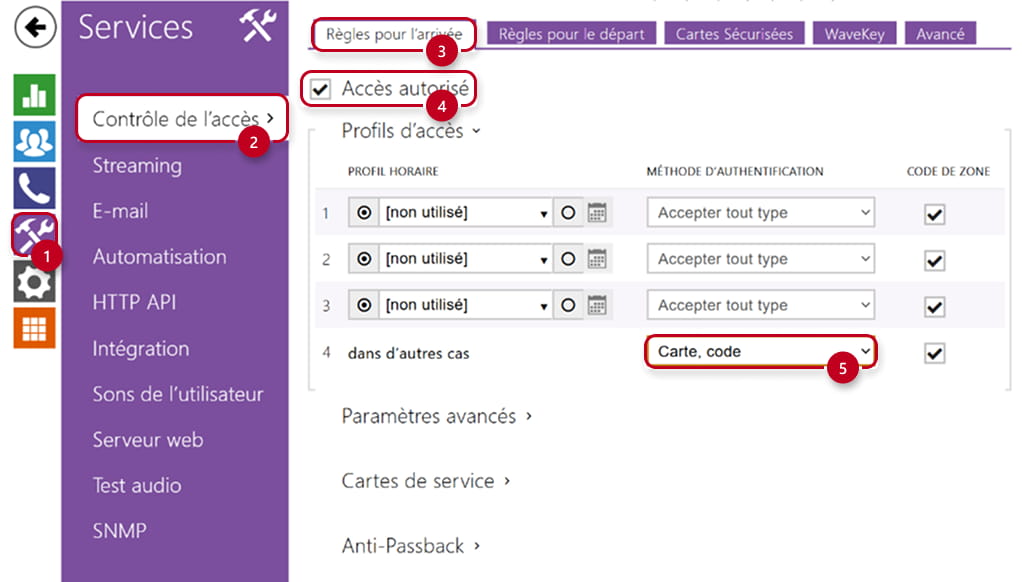
Dans la section "Services > Contrôle de l’accès > Règles pour l'arrivée", activez l’accès et sélectionnez "Carte, Code". Puis sauvegardez. L’utilisateur devra alors présenter sa carte et saisir son code pour activer le switch.
Version 3.0 ou ultérieure
Accédez à la section "Carnet d'adresses" et sélectionnez un utilisateur. Dans la section "Références", cliquez sur "Ajouter des informations d'identification" et définissez un code PIN et un identifiant de carte (carte RFID) pour cet utilisateur.

Ensuite, allez dans "Accès > Règles d’accès > Entrée", puis modifiez la "Règle par défaut".

Vous pouvez désormais choisir les identifiants que vous souhaitez utiliser pour l’authentification multifacteur.

Comment configurer l’identification à deux personnes sur les interphones 2N IP
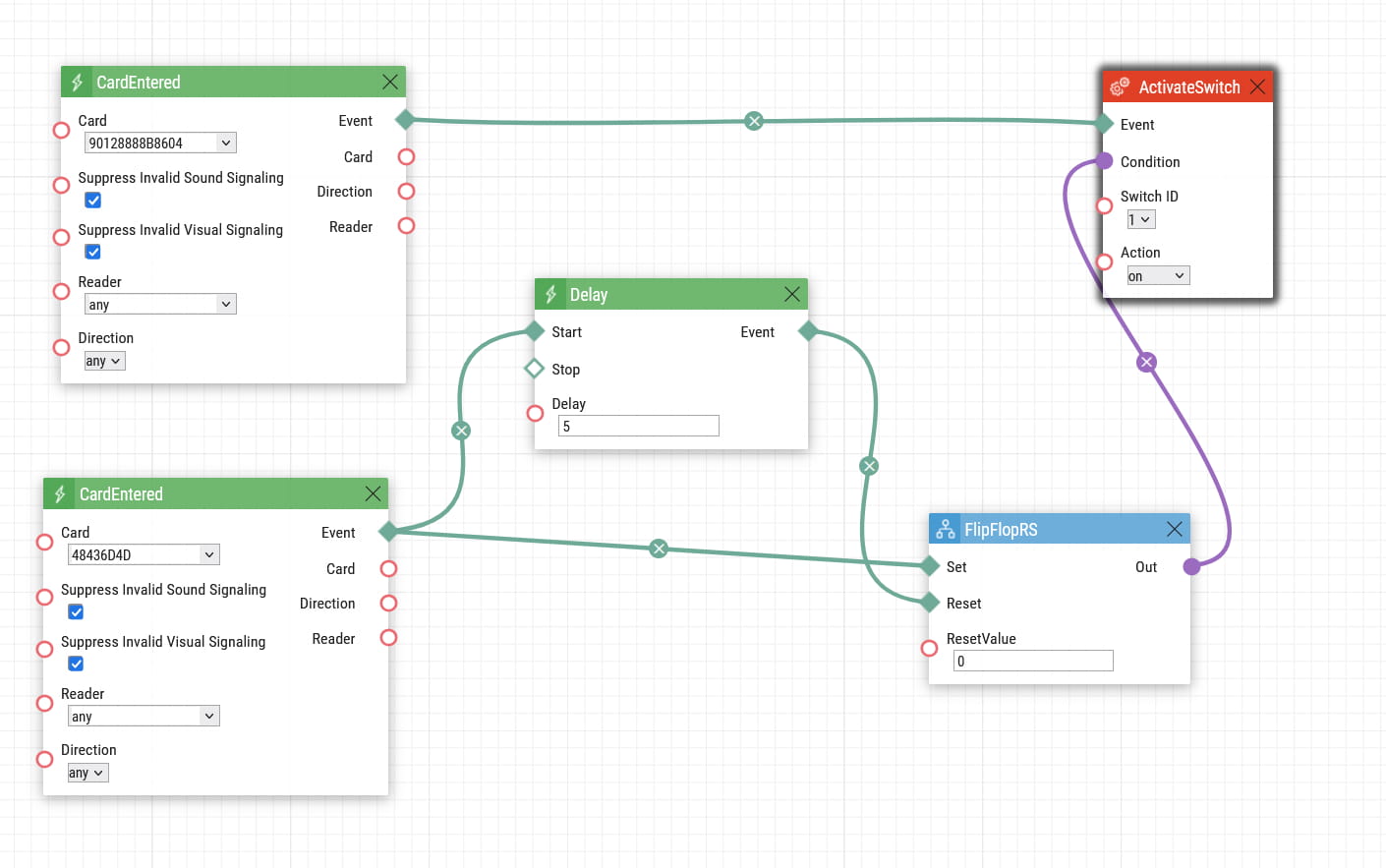
Accédez à la section "Services > Automatisation" (version 2.50 LTS ou antérieure) ou "Intégration > Automatisation" (version 3.0 ou ultérieure), puis utilisez l’une des fonctions disponibles. Ensuite, suivez l’écran ci-dessous pour créer la fonction.
Définissez les ID de carte des deux utilisateurs que vous souhaitez utiliser pour l’authentification à double carte. Cela garantit que, lorsqu’un premier utilisateur présente sa carte, le second doit également la présenter dans un délai de 5 secondes afin d’activer le switch.
Informations sur le firmware et la licence
-
2N OS v2.44 avec licence GOLD
-
Dernière mise à jour le 3 mars 2026