Comment configurer l’appairage hors ligne
Les étapes décrites dans cet article nécessitent l’utilisation de l’interface web d’un appareil 2N. Veuillez suivre ce manuel si c’est la première fois que vous utilisez l’interface web.
Pour pouvoir utiliser le Bluetooth dans l’application My2N, vous disposez de deux méthodes pour appairer votre mobile avec un interphone 2N ou une unité d’accès 2N: l’appairage en ligne et l’appairage hors ligne.
Nous recommandons d’utiliser exclusivement l'appairage via le cloud, car il permet de gérer facilement tous les types d’identifiants pour tous les utilisateurs dans My2N depuis un seul endroit. Cependant, vous pouvez utiliser l’appairage hors ligne, par exemple, si certains utilisateurs disposent d’anciens appareils (Android 8 ou 9, ou iOS 15). Toutefois, l’appairage hors ligne ne peut pas être effectué via Access Commander.
Pour un tout nouveau site dans My2N, commencez par effectuer l’appairage hors ligne. Utilisez toujours le même appareil pour tous les utilisateurs appairés hors ligne. Une fois ces utilisateurs configurés, vous pouvez ensuite créer des utilisateurs appairés en ligne depuis la plateforme. Pour cela, allez dans Paramètres du site > l'onglet Accès > Configurer, puis sélectionnez Gérer via My2N > Suivant > Oui, et je veux qu'il continue à fonctionner. Vous verrez alors l’appareil utilisé pour l’appairage hors ligne: sélectionnez-le, puis cliquez sur Configurer. Tous les utilisateurs pour lesquels l’option Activer l’accès à l’application My2N est activée et qui sont inclus dans une ou plusieurs règles d’accès seront alors appairés en ligne.
| Version minimale requise iOS/Android | |||
| Version Android | Version My2n App | Version iOS | Verison My2n App |
|---|---|---|---|
| 10 ou version ultérieure* | 3.0.0 ou version ultérieure | iOS 16 ou version ultérieure* |
3.0.0 ou version ultérieure |
* L’utilisation d’Android 8 ou 9, ou d’iOS 15, fonctionne partiellement: certaines fonctionnalités avancées ne sont pas disponibles.
Fonctionnalités
Le Bluetooth est utilisé pour échanger des informations entre deux appareils à courte distance. Cette identification repose sur un code unique propre aux appareils équipés de cette technologie, comme la plupart des smartphones aujourd’hui. Une communication est établie entre le smartphone et un interphone 2N® IP Verso (ou une unité d’accès 2N) équipé d’un module Bluetooth. Cette communication est sécurisée et repose sur un échange de clés publiques et privées (avec un chiffrement asymétrique RSA-1028 et un chiffrement symétrique AES-128).
Prérequis
2N IP Verso avec firmware jusqu’à la version 2.50. La version 3.0 ne fournit que le code PIN, tandis que les versions plus récentes prennent en charge les codes QR.
Module Bluetooth (référence 9155046) connecté au 2N® IP Verso (ou à une unité d’accès 2N) via le bus interne Verso.
Application My2N version 3.0.0 minimum sur iOS et Android; pour l’appairage via code QR, versions minimales: 4.1.0 sur Android et 4.4.0 sur iOS.
Bluetooth activé sur le téléphone
Localisation activée sur le téléphone (Android uniquement)
* Les téléphones Xiaomi Poco peuvent ne pas être compatibles avec WaveKey lorsque l’application fonctionne en arrière-plan.
Guide étape par étape – Comment configurer l’appairage hors ligne entre l’application My2N et un interphone 2N IP
Pour améliorer l’expérience utilisateur et simplifier le processus d’appairage des appareils, nous avons introduit une nouvelle méthode d’appairage basée sur les codes QR. Cette mise à jour s’inscrit dans notre démarche continue visant à renforcer l’ergonomie et la sécurité, notamment dans les cas où l’utilisation d’un code PIN peut présenter davantage de risques. L’appairage par QR code simplifie le processus tout en renforçant la vérification cryptographique, ce qui prend également en charge les cas d’usage de l’appairage hors ligne. L’appairage en ligne, quant à lui, reste inchangé.
Les utilisateurs peuvent désormais appairer leur appareil avec un interphone en scannant un code QR contenant les informations de clé publique de l’interphone. Cette méthode d’appairage par QR est accessible directement depuis le tableau de bord principal et vient s’ajouter à la méthode existante par code PIN.
1) Veuillez ouvrir la configuration web de l’interphone 2N IP et accéder à:
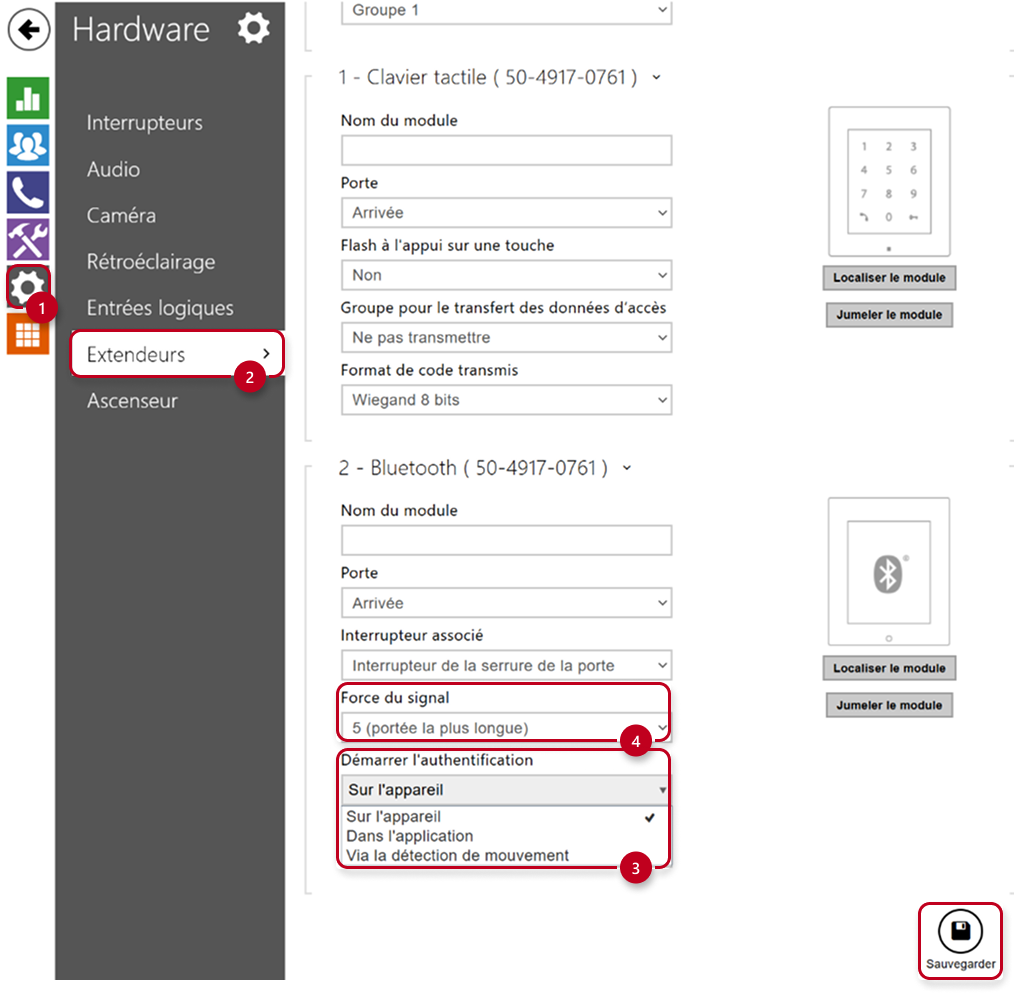
Dans l’ancienne interface web, allez dans Hardware > Extendeurs et localisez le module Bluetooth. Vérifiez que l’option Démarrer l'authentification "Sur l'appareil" est sélectionnée, puis définissez la distance (Force du signal) dans laquelle votre smartphone pourra communiquer avec le module Bluetooth. N'oubliez pas de sauvegarder.
En appuyant sur le symbole Bluetooth, vous pourrez ouvrir la porte en touchant l’icône Bluetooth sur le module Bluetooth.
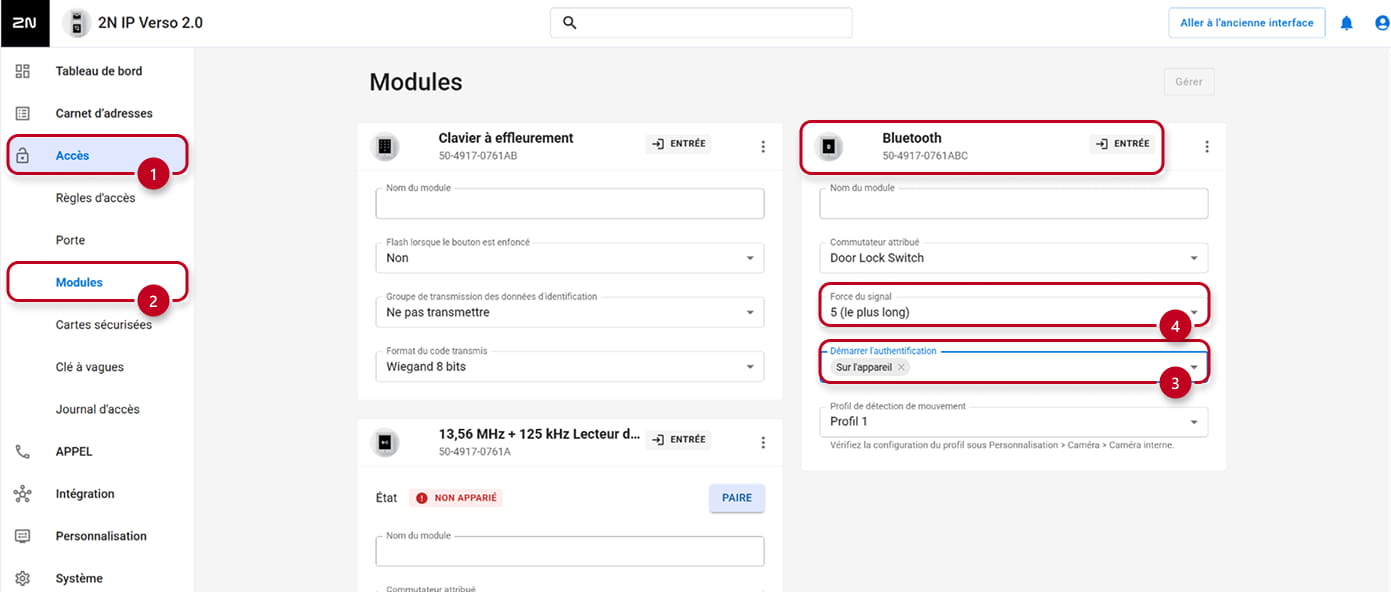
Dans la nouvelle interface web, allez dans Accès > Modules > Bluetooth.
Vérifiez que l’option Démarrer l'authentification "Sur l'appareil" est sélectionnée, puis définissez la distance (Force du signal) dans laquelle votre smartphone pourra communiquer avec le module Bluetooth. N'oubliez pas de sauvegarder.
2) Installez l’application My2N depuis la boutique officielle (Google Play ou App Store) sur le mobile de l’utilisateur auquel vous souhaitez attribuer l’accès Bluetooth.
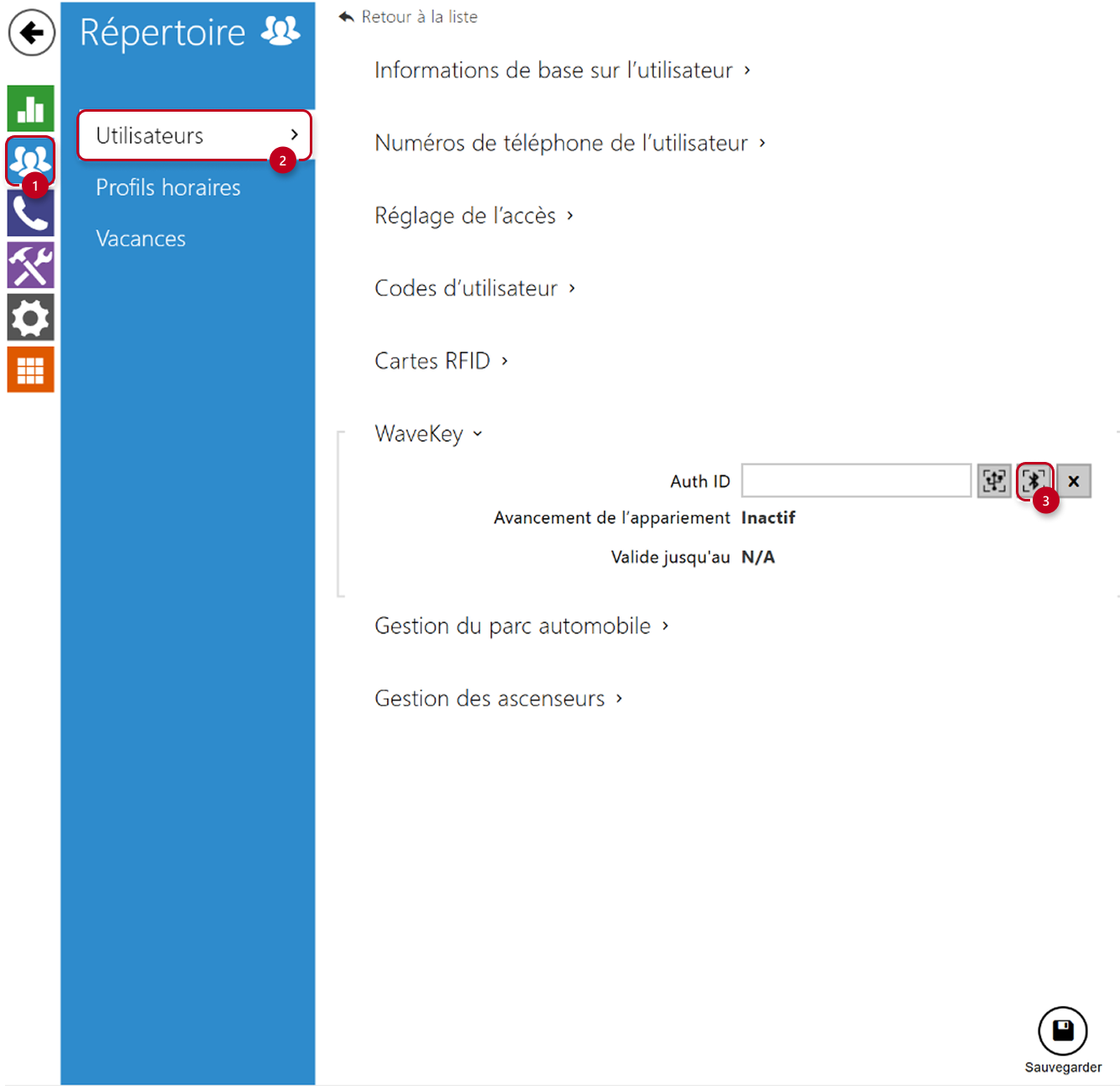
3) Dans la configuration web de l’interphone, accédez à la section Répertoire > Utilisateurs et créez l’utilisateur pour lequel vous souhaitez activer l’accès Bluetooth.
Renseignez un nom d’utilisateur, puis descendez jusqu’au paramètre WaveKey. Cliquez sur l’icône Bluetooth comme indiqué sur l’image ci-dessous afin d’appairer ce dispositif avec le module Bluetooth via l’application installée sur le téléphone mobile.
Firmware 2.32 à 3.0.2
Une fois cette étape effectuée, un code PIN et un code QR permettant l’appairage avec l’application sur le téléphone seront générés, comme indiqué sur l’image ci-dessous:
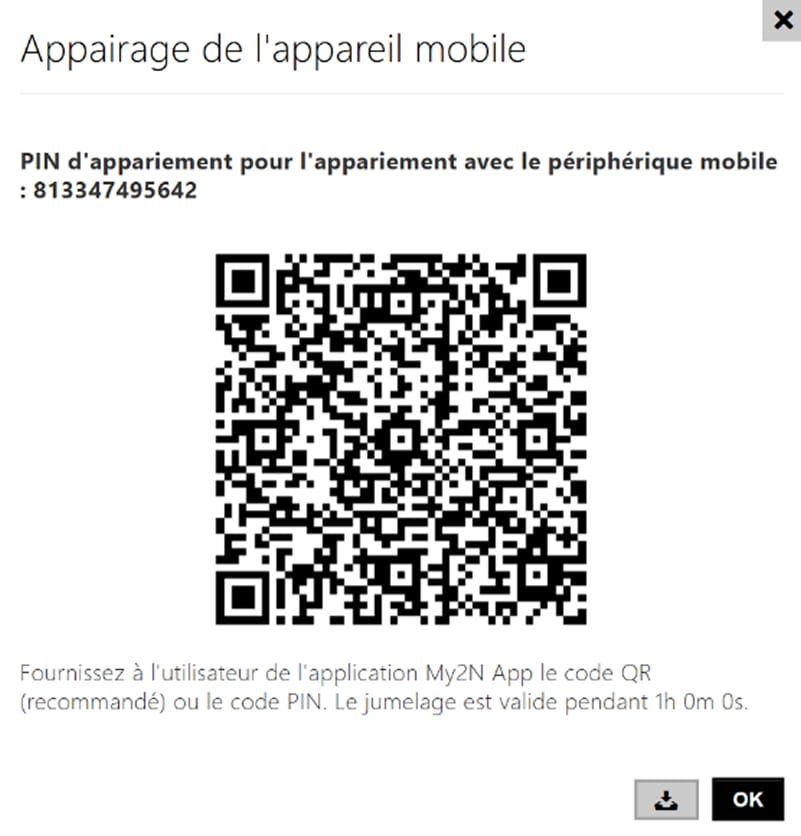
La durée de validité par défaut du code PIN est de 1 heure. Vous devez appairer le téléphone mobile avant son expiration.
4) Veuillez vous placer à courte distance (1 à 2 mètres) de l’interphone 2N IP que vous venez de configurer pour l’appairage avec l’application.
5) Lorsque vous êtes à proximité immédiate de l’interphone 2N IP équipé d’un module Bluetooth, ouvrez l’application puis appuyez sur le bouton « + », ensuite sélectionnez l’option "Code QR" (1). Scannez le code QR obtenu depuis l’interface web de l’appareil, puis cliquez sur "Démarrer l’appairage" (3). Une fois l’opération terminée, confirmez en appuyant sur "OK" (4).

Si vous choisissez d’utiliser l’option PIN:
Ouvrez l’application puis appuyez sur le bouton « + », ensuite sélectionnez l’option "Appairage PIN" (1). Saisissez le PIN d’appairage (2) fourni par l’interphone ou par Access Commander, puis cliquez sur "Démarrer l’appariement" (3). Une fois l’opération terminée, confirmez en appuyant sur "OK" (4).

6) L’application commencera à rechercher les appareils à proximité. Veuillez noter que si le Bluetooth est en mode tactile, vous devez d’abord toucher le lecteur Bluetooth afin de déclencher la séquence d’appairage.
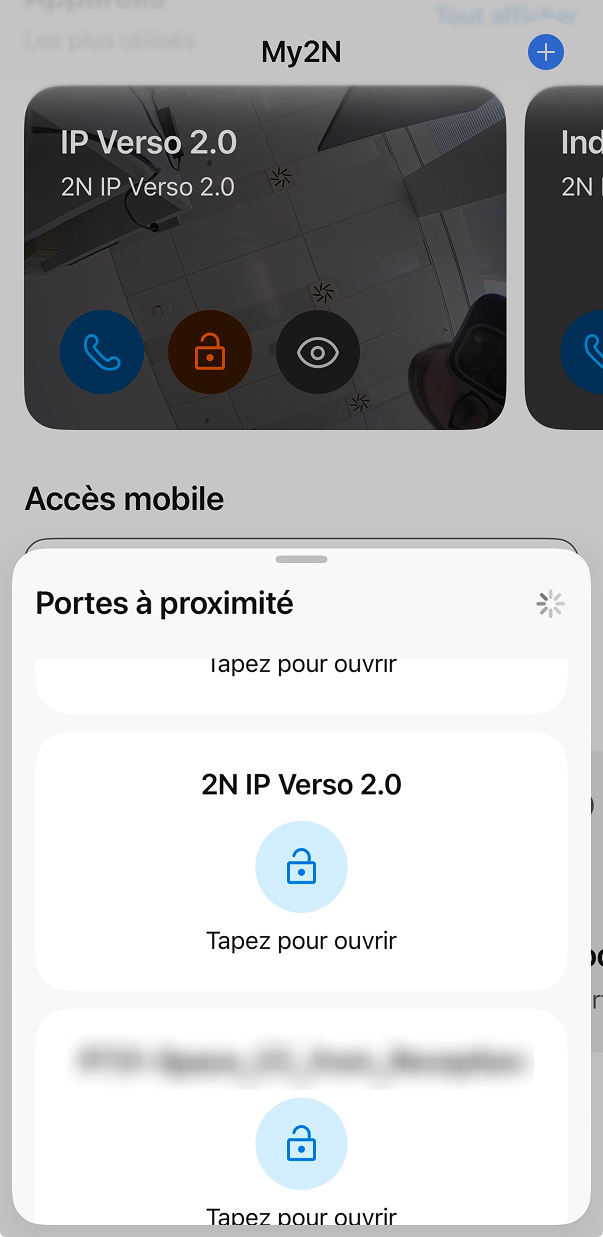
À partir de maintenant, que vous utilisiez l’appairage hors ligne ou en ligne, vous verrez les appareils auxquels vous êtes appairé.
Voici le lien pour l’appairage en ligne: How to set up My2N app access