Comment effectuer une mise à jour du firmware ou une réinitialisation d’usine du 2N Indoor Touch?
Comment mettre à jour le 2N Indoor Touch?
Le 2N Indoor Touch peut être mis à jour à l’aide d’une carte microSD (fortement recommandé) ou via l’interface web. Le paquet firmware inclut toujours la dernière version du système d’exploitation, le lanceur 2N (écran d’accueil) ainsi que l’application 2N IP Mobile.
L’interface web est disponible à partir de la version de firmware 2.0.3. Elle permet notamment de mettre à jour le firmware de l’appareil, en plus d’autres fonctionnalités.
La principale différence entre ces deux méthodes réside dans le type de mise à jour:
- Avec une carte SD, vous pouvez choisir entre une mise à jour complète ou partielle.
- Une mise à jour complète réinstalle entièrement le système et supprime la configuration de l’appareil.
- Cependant, après une réinitialisation d’usine, l’appareil restera sur la même version du firmware.
- Avec une mise à jour partielle, la configuration utilisateur est conservée.
- Néanmoins, après une réinitialisation d’usine, l’appareil reviendra à la dernière version installée via une mise à jour complète.
La mise à jour via l’interface web permet uniquement une mise à jour partielle.
Comment mettre à jour le 2N Indoor Touch via une carte SD
|
Attention La mise à jour complète du firmware/logiciel du 2N Indoor Touch réinitialise l’appareil aux paramètres d’usine, y compris toutes les données utilisateur et les applications installées. |
Veuillez suivre les étapes ci-dessous:
- Téléchargez la dernière version du firmware du 2N Indoor Touch - ici.
- Procurez-vous une carte microSD (SDHC) d’une capacité maximale de 16 Go, formatée en FAT32.
- Enregistrez le fichier *.ZIP et extrayez son contenu directement sur la carte microSD. La carte doit contenir les fichiers suivants: MLO, service_system.img, u-boot.img, uImage, upgrade.img
- Insérez la carte microSD dans le slot situé sur le côté droit du 2N Indoor Touch.
Remarque : assurez-vous que les contacts de la carte microSD sont orientés vers l’écran de l’appareil. - Redémarrez l’appareil comme suit:
- Appuyez brièvement sur le bouton Reset (bouton de réinitialisation) situé à l’arrière
OU - Cliquez sur le bouton Redémarrage (Reboot) dans le menu Réglage > Avancé:
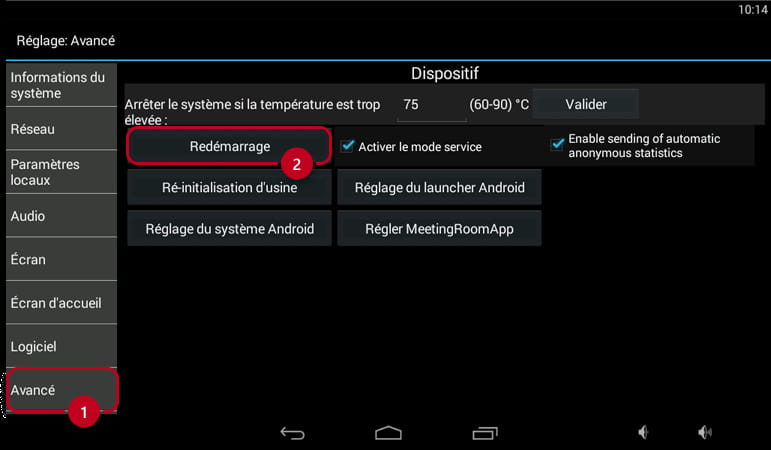
- Appuyez brièvement sur le bouton Reset (bouton de réinitialisation) situé à l’arrière
- Une fois les fichiers firmware corrects détectés, le 2N Indoor Touch vous invite à confirmer la mise à jour via l’écran tactile.
Le processus de mise à jour est également indiqué par une LED RGB située à l’avant de l’appareil.
Remarque: N’éteignez pas l’appareil pendant la mise à jour. Celle-ci dure environ 10 à 15 minutes. - Une fois la mise à jour terminée, retirez la carte microSD puis touchez l’écran pour redémarrer le système.
Comment mettre à jour le 2N Indoor Touch via l’interface web
| Il est recommandé d’utiliser une carte SD pour effectuer la mise à jour afin de garantir une installation propre du firmware et d’éviter d’éventuels problèmes. |
Veuillez suivre les étapes ci-dessous:
- Téléchargez la dernière version du firmware du 2N Indoor Touch - ici.
- Ouvrez l’interface web du 2N Indoor Touch et connectez-vous (identifiants par défaut: Admin/2n).
- Accédez à la section "Appareil >Gestion du système", puis cliquez sur "Mise à niveau de firmware".
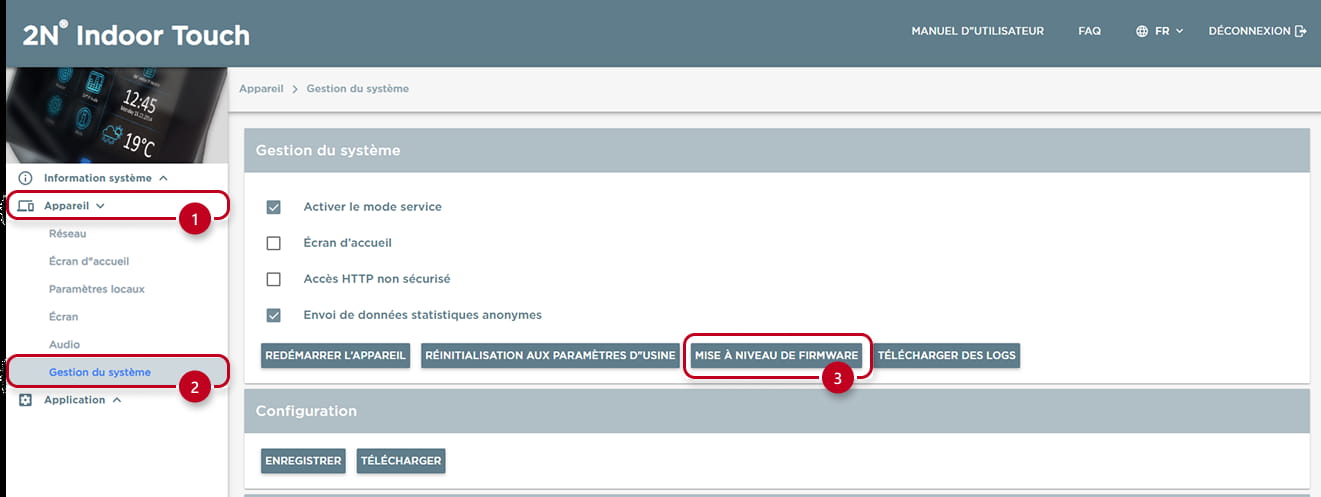
- Décompressez le fichier téléchargé sur votre ordinateur. Cliquez sur "Sélectionner" dans l'interface web, puis accédez au dossier contenant les fichiers extraits du fichier .ZIP. Ensuite, sélectionnez le fichier nommé "update.img".
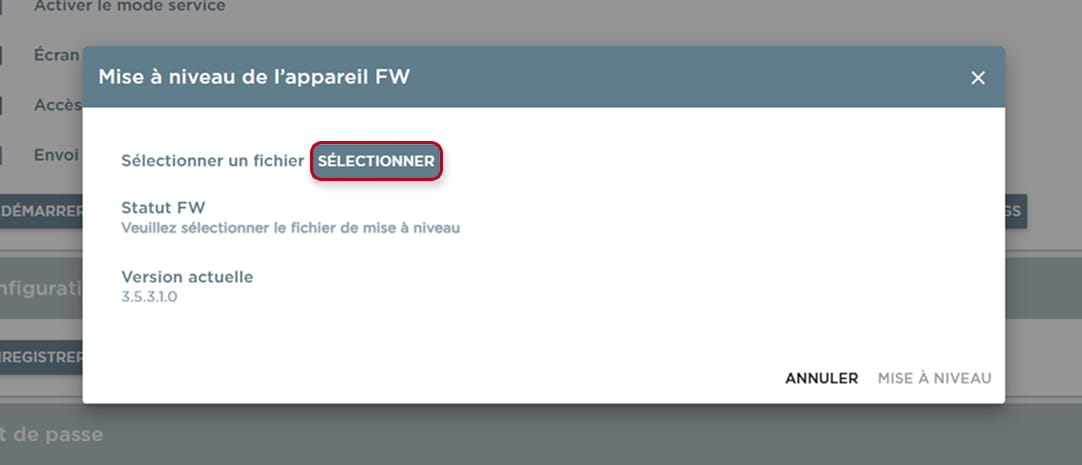
- Une fois le fichier correctement chargé et que l’état affiche "OK, on peut faire la mise à niveau", vous pouvez cliquer sur "Mise à niveau" pour lancer la mise à jour.
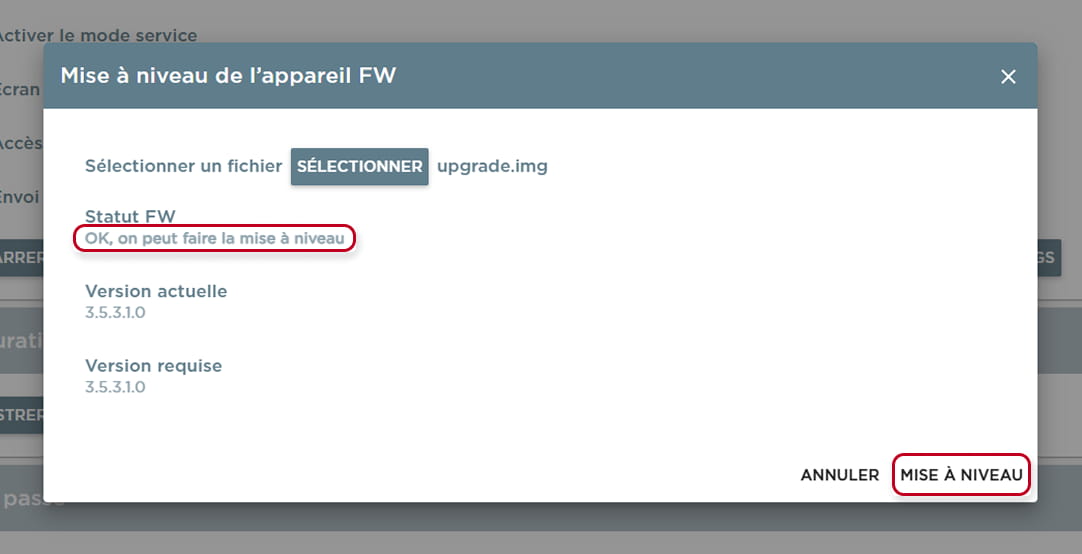
- Attendez environ 10 à 15 minutes. La mise à jour est terminée lorsque l’appareil redémarre.
Comment effectuer une réinitialisation d’usine du 2N Indoor Touch?
Veuillez suivre les étapes ci-dessous pour rétablir les paramètres d’usine du 2N Indoor Touch:
- Accédez au menu Réglage > Avancé.
- Appuyez sur le bouton Ré-initialisation d'usine.
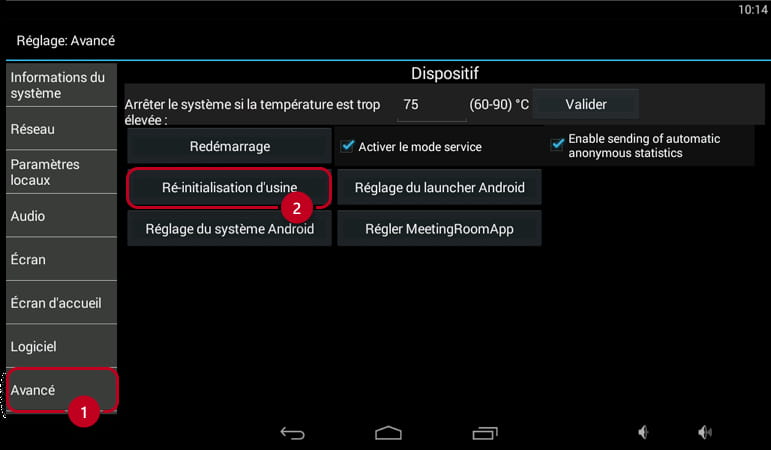
OU - Appuyez et maintenez le bouton Reset (bouton de réinitialisation) situé à l’arrière de l’appareil:
-
- Retirez l’appareil de son support d’installation.
- Appuyez et maintenez le bouton Reset jusqu’à ce que la LED RGB de notification s’allume en jaune.
- Relâchez le bouton Reset et suivez les instructions affichées à l’écran.
|
Attention la réinitialisation d’usine entraîne la suppression complète de toutes les données utilisateur! |
Où trouver le bouton Reset sur le 2N Indoor Touch?
Tous les connecteurs et boutons matériels se trouvent à l’arrière de l’appareil. Voir l’image ci-dessous:
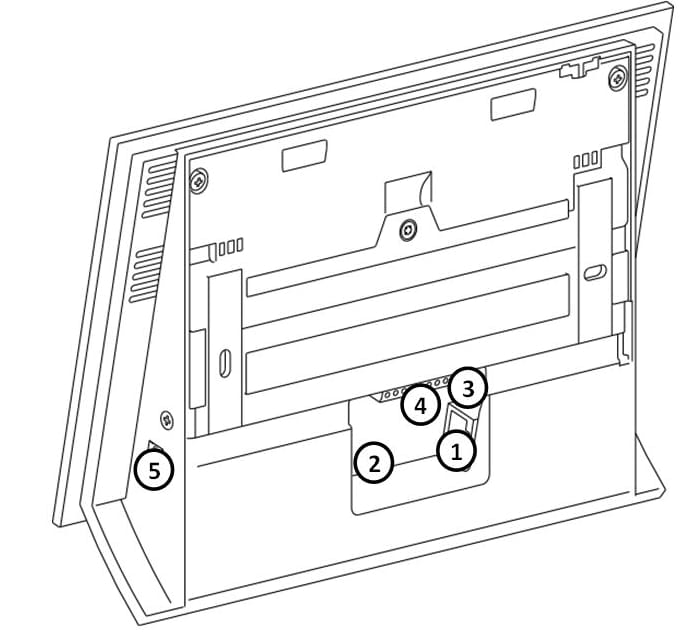
Description des boutons et connecteurs à l’arrière:
- Connecteur RJ-45 LAN 10/100BaseT
- Bornier d’alimentation 12V/2A DC (uniquement si le PoE n’est pas utilisé)
- Bouton Reset/réinitialisation d’usine
- Bornier d’entrées/sorties binaires (pour le contrôle des applications)
- Emplacement pour carte microSD