Interphone IP 2N - Réinitialisation aux paramètes d'usine
Si nécessaire, vous pouvez rétablir les paramètres d'usine de l'appareil. Dans le cas où vous pouvez accéder à l'interface Web (connaître le mot de passe de connexion), vous pouvez sauvegarder la configuration et utiliser la réinitialisation logicielle avec possibilité de conserver les paramètres réseau. Sinon, la réinitialisation matérielle est disponible.
La réinitialisation d'usine efface également la clé de licence (si elle est saisie), nous vous recommandons de la stocker pour la saisir à nouveau après la procédure..
En cas d'installation en ligne, l'appareil peut récupérer lui-même la licence auprès de notre serveur de licences.
Pré-requis
- Interphone IP 2N à la dernière version du fimware (si possible)
(surtout en cas de réinitialisation logicielle)
Réinitialisation logicielle
- Dans un premier temps sauvegardez votre configuration dans l'interface web IP Intercom, section Système - Maintenance..
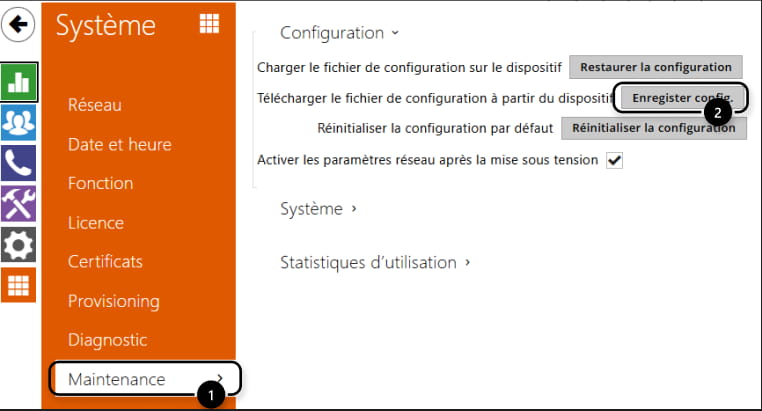
- Maintenant, au même endroit, cliquez sur le bouton Réinitialiser la configuration et confirmez-le, vous pouvez choisir de conserver les paramètres réseau.
La procédure se termine au bout d'un moment et le nouveau mot de passe de connexion vous est demandé.


Réinitialisation matérielle
Veuillez cliquer sur l'équipement (modèle) qui vous intéresse et elle s'affichera.
2N IP Audio/Video Kit
- Appuyer et maintenez le bouton RESET
- Regardez et écoutez (si haut-parleur connecté) cette séquence LED/bip

env. 15 secondes env. 3 secondes env. 3 secondes env. 3 secondes env. 3 secondes __ _ __ _ __ _ __ _ __ _ __ _ __ _ __ _ __ _ __ _ 🔈 ) 🔈 )) 🔈 ))) 🔈 )))) -
Relâchez le bouton RESET immédiatement lorsque la dernière étape se termine (lorsque vous entendez 4 bips).
Si vous appuyez plus longtemps jusqu'à la fin du démarrage, la réinitialisation d'usine n'est pas effectuée.
2N IP Base
- Appuyer et maintenez le bouton RESET.

- Regardez et écoutez cette séquence LED/bip

env. 15 secondes env. 3 secondes env. 3 secondes env. 3 secondes env. 3 secondes __ _ __ _ __ _ __ _ __ _ __ _ __ _ __ _ __ _ __ _ 🔈 ) 🔈 )) 🔈 ))) 🔈 )))) -
Relâchez le bouton RESET immédiatement lorsque la dernière étape se termine (lorsque vous entendez 4 bips).
Si vous appuyez plus longtemps jusqu'à la fin du démarrage, la réinitialisation d'usine n'est pas effectuée.
2N IP Force/Safety
La procédure dépend de la version du PCB, vous pouvez trouver l'information ici:
PCB version 555v5 (procédure actuelle)
- Appuyer et maintenez le bouton RESET.

- Regardez et écoutez cette séquence LED/bip

env. 15 secondes env. 3 secondes env. 3 secondes env. 3 secondes env. 3 secondes __ _ __ _ __ _ __ _ __ _ __ _ __ _ __ _ __ _ __ _ 🔈 ) 🔈 )) 🔈 ))) 🔈 )))) -
Relâchez le bouton RESET immédiatement lorsque la dernière étape se termine (lorsque vous entendez 4 bips).
Si vous appuyez plus longtemps jusqu'à la fin du démarrage, la réinitialisation d'usine n'est pas effectuée.
PCB version 555v4 and 555v3
- Appuyez et maintenez le bouton SW1.

- Attendez le premier son de signalisation puis relachez le bouton.
PCB version 555v2
- Mettez l'équipement hors-tension.
- Mettez le jumper du connecteur X6 sur la position "default".


- Remettrez l'équipement sous-tension et attendez la signalisation sonore.
-
Remettez l'équipement hors-tension.
-
Remettez le jumper du connectur X6 dans sa position initiale.

-
Remettez l'équipement sous-tension.
2N IP One
-
Mettre l'équipement hors-tension.
-
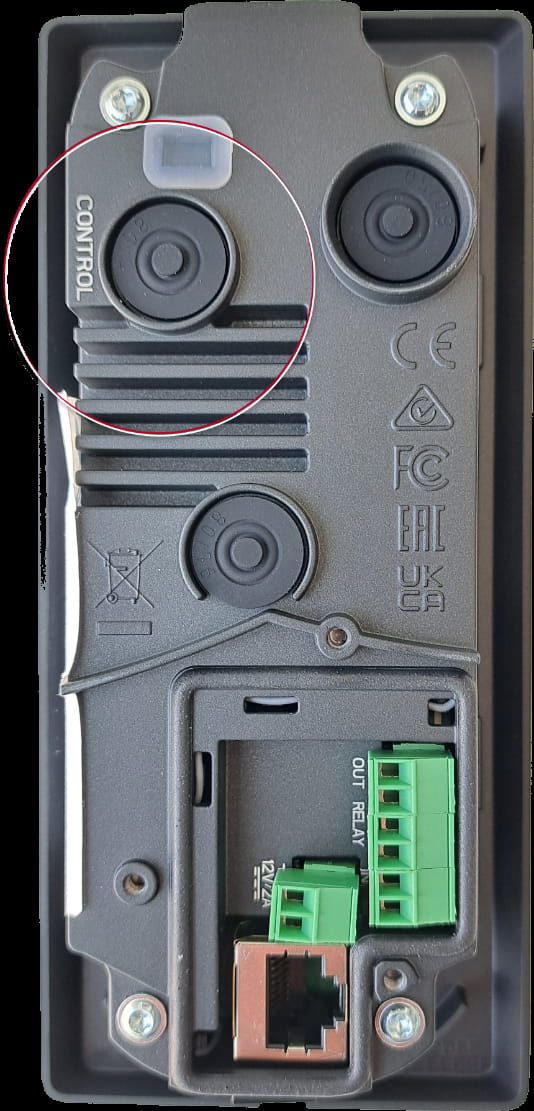
Appuyez et maintenez le bouton CONTROL.
-
Remettez l'équipement sous-tension.
-
Maintenez le bouton quelques secondes puis relachez-le.
2N IP Solo
- Appuyez et maintenez le bouton RESET.

- Regardez et écoutez cette séquence LED/bip

env. 15 secondes env. 3 secondes env. 3 secondes env. 3 secondes env. 3 secondes __ _ __ _ __ _ __ _ __ _ __ _ __ _ __ _ __ _ __ _ 🔈 ) 🔈 )) 🔈 ))) 🔈 )))) - Relâchez le bouton RESET immédiatement lorsque la dernière étape se termine (lorsque vous entendez 4 bips).
Si vous appuyez plus longtemps jusqu'à la fin du démarrage, la réinitialisation d'usine n'est pas effectuée.
2N IP Style
-
Mettre l'équipement hors-tension.
-
Appuyez et maintenez le bouton CONTROL.

-
Remettez l'équipement sous-tension.
-
Maintenez le bouton quelques secondes puis relachez-le.
2N IP Vario
La procédure dépend de la version du PCB, vous pouvez trouver l'information ici:

PCB version 535v8 (procédure actuelle)
- Appuyer et maintenez le bouton RESET.

- Regardez et écoutez cette séquence LED/bip

env. 15 secondes env. 3 secondes env. 3 secondes env. 3 secondes env. 3 secondes __ _ __ _ __ _ __ _ __ _ __ _ __ _ __ _ __ _ __ _ 🔈 ) 🔈 )) 🔈 ))) 🔈 )))) - Relâchez le bouton RESET immédiatement lorsque la dernière étape se termine (lorsque vous entendez 4 bips).
Si vous appuyez plus longtemps jusqu'à la fin du démarrage, la réinitialisation d'usine n'est pas effectuée.
PCB version 535v5, 535v2, 535v1, 530v2
-
Mettre le 2N IP Vario hors-tension
-
Positionnez le jumper sur la position (default settings)
(mettre le jumper du connecteur display sur la position F_RES PCB versions 535v1 and 535v2).

-
Remettrez le 2N IP Vario sous-tension et attendez la signalisation sonore.
-
Remettez le 2N IP Vario hors-tension.
-
Retirez le jumper de la position (default settings)
(mettre le jumper du connecteur display sur la position NORMAL OPERATION (PCB versions 535v1 and 535v2).

-
Remettez le 2N IP Vario sous-tension.
2N IP Verso
- Appuyez et maintenez le bouton RESET.

- Regardez et écoutez cette séquence LED/bip

env. 15 secondes env. 3 secondes env. 3 secondes env. 3 secondes env. 3 secondes __ _ __ _ __ _ __ _ __ _ __ _ __ _ __ _ __ _ __ _ 🔈 ) 🔈 )) 🔈 ))) 🔈 )))) -
Relâchez le bouton RESET immédiatement lorsque la dernière étape se termine (lorsque vous entendez 4 bips).
Si vous appuyez plus longtemps jusqu'à la fin du démarrage, la réinitialisation d'usine n'est pas effectuée.
2N IP Verso 2.0
-
Mettre l'équipement hors-tension.
-
Appuyez et maintenez le bouton DEFAULT.

-
Remettez l'équipement sous-tension.
-
Maintenez le bouton quelques secondes puis relachez-le.
2N IP Uni
- Appuyez et maintenez le bouton RESET pendant plus de 20 secondes (eventuellment pendant 40 secondes si la version du firmware est 2.19 ou plus ancienne).
