Les étapes décrites dans cet article nécessitent l’utilisation de l’interface web d’un appareil 2N. Veuillez suivre ce manuel si c’est la première fois que vous utilisez l’interface web.
Cette FAQ explique comment ajouter des identifiants d’accès aux interphones et unités d’accès 2N. Les scénarios présentés peuvent être appliqués aux appareils suivants:
-
2N IP Verso
-
2N IP Vario
-
2N IP Base
-
2N IP Force
-
2N IP Style
-
2N Access Unit
-
2N Access Unit 2.0
-
2N Access Unit M
Accès par carte RFID
Pour ajouter une nouvelle carte RFID à l’unité, vous devez d’abord récupérer l’ID de la carte.
- Placez la carte sur le lecteur.
- Consultez le journal de l’unité dans État → Événements.
- Repérez l’événement "CardEntered" dans la colonne Type d'événement.
- Faites défiler vers la droite (si besoin) et copiez la valeur du paramètre "uid".

Ensuite, accédez à Répertoire → Utilisateurs. Vous pouvez soit créer un nouvel utilisateur (1), soit modifier un utilisateur existant (2):

Cliquez sur la flèche pour accéder aux détails de l’utilisateur. Faites défiler la page jusqu’à la section Cartes RFID, puis collez l’ID de la carte à cet endroit et sauvegardez.


L’accès par carte RFID est désormais configuré.
L’enregistrement de l’ID d’une nouvelle carte RFID peut également être effectué à l’aide d’un lecteur USB RFID 2N. L’installation d’un pilote est nécessaire pour ce dispositif; vous trouverez plus d’informations à ce sujet ici. Une fois le pilote installé, vous pouvez lancer la lecture de la carte en cliquant sur le bouton situé à côté du champ ID de carte RFID.
Accès par empreinte digitale
Pour configurer un accès par empreinte digitale, accédez à Répertoire → Utilisateurs → sélectionnez un utilisateur → Empreintes digitales de l’utilisateur. Cliquez ensuite sur l’un des boutons proposés:
- Le bouton de gauche permet l’enregistrement via un lecteur d’empreintes digitales externe 2N.
- Le bouton de droite permet l’enregistrement via le module lecteur d’empreintes intégré à l’unité.

Sélectionnez ensuite le doigt que vous souhaitez enregistrer, puis cliquez sur Effectuer la lecture du doigt.

Vous devez ensuite scanner l’empreinte 3 fois, puis l’enregistrer.

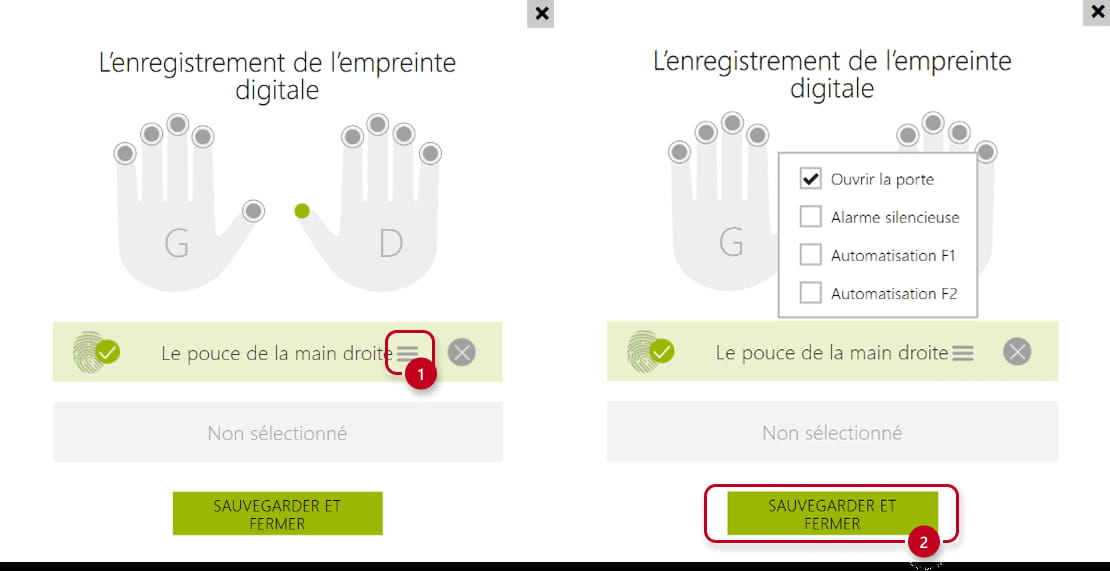
Vous pouvez maintenant définir l’usage de cette empreinte en cliquant sur le bouton mis en évidence.
Par défaut, l’option Ouvrir la porte est sélectionnée.
- Alarme silencieuse permet de déclencher une alarme discrète lorsque cette empreinte est utilisée.
- Automatisation F1 et F2 sont destinées à une utilisation dans des scénarios d’automatisation.
Une fois la fonction souhaitée définie, cliquez sur Sauvegarder et fermer.
Accès par code PIN
Il existe plusieurs façons d’ajouter un accès par code PIN à l’appareil:
1) Code PIN associé à un interrupteur (Switch)
Dans ce cas, lorsque le bon code PIN est saisi, l’unité n’indique pas quel utilisateur a activé l'interrupteur. Elle signale simplement qu’un code valide a été entré et que l'interrupteur a été activé.
Vous pouvez configurer cela dans Hardware → Interrupteurs → (par exemple) Interrupteur 1 → Codes des interrupteurs.
Assurez-vous également que l’option Clavier, DTMF ou Seulement clavier est activée.
Après avoir saisi le code, cliquez sur Sauvegarder.

2) Code PIN associé à un utilisateur
Dans ce cas, l’utilisation d’un code PIN génère un événement dans l’unité indiquant quel utilisateur a utilisé son code. Chaque utilisateur dispose donc de son ou de ses propres codes PIN.
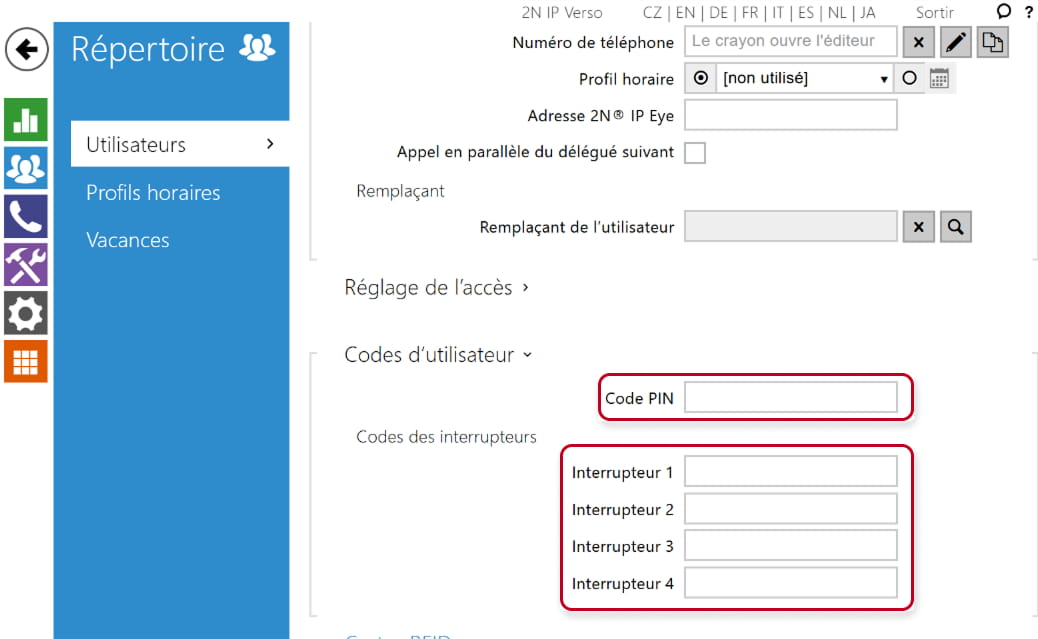
Pour configurer cela, accédez à Répertoire → Utilisateurs → sélectionnez l’utilisateur → Codes d'utilisateur:
- Code PIN : ce code permet d’activer un interrupteur associé à une porte (dans Hardware → Interrupteurs). Cette option est idéale si chaque utilisateur doit disposer de son propre code PIN pour contrôler un seul interrupteur.
- Codes des interrupteurs: ces codes sont liés à des interrupteurs spécifiques. L’utilisateur peut ainsi contrôler chaque interrupteur individuellement, et ces codes PIN sont propres à cet utilisateur.
Les champs de saisie apparaîtront grisés si l'interrupteur correspondant n’est pas activé. Vous pouvez activer un interrupteur dans Hardware → Interrupteurs.
Code QR
Pour pouvoir utiliser des codes QR pour l’authentification, vous devez d’abord activer cette fonctionnalité.
Pour cela, accédez à Services → Contrôle de l’accès → Règles pour l'arrivée → Lecture des codes QR. Cliquez sur Autorisé et sauvegardez.

Pour créer une nouvelle autorisation par code QR, accédez à Répertoire → Utilisateurs → sélectionnez un utilisateur → Codes d'utilisateur.
- Code PIN: ce code QR est associé à un interrupetur lié à une porte, configuré dans Hardware→ Interrupteurs.
- Codes des interrupteurs: ces codes QR sont associés aux interrupteurs correspondants.

Saisissez un code numérique compris entre 4 et 15 chiffres, puis cliquez sur l'icône QR situé à côté du champ de saisie. Un QR code correspondant aux chiffres saisis sera alors généré et affiché.

Vous pouvez télécharger l’image du code QR à l’aide du premier bouton. Le bouton Générer permet de créer un nouveau code, tandis que Utiliser le code ferme la fenêtre et renseigne le champ avec le dernier code généré.
Carte virtuelle
Pour plus d’informations sur la carte virtuelle, veuillez consulter le manuel correspondant: Virtual Card ID – What is it for and how to set it up
Accès Bluetooth
Pour plus d’informations sur l’ajout d’un identifiant d’accès Bluetooth, consultez le manuel: My2N App Offline Pairing - Opening doors via Bluetooth
Reconnaissance de plaque d’immatriculation
Pour plus d’informations sur l’ajout d’une plaque d’immatriculation comme identifiant d’accès, consultez le manuel: License Plate Recognition (LPR)