Interphones IP 2N - Trouver son adresse IP
Interphones IP 2N - Trouver son adresse IP
Vous devez connaître l'adresse IP pour vous connecter à l'interface web de l'équipement. Lors de l'achat ou de la réinitialisation d'usine, l'appareil est réglé sur le mode d'adresse IP dynamique – il récupère automatiquement l'adresse IP s'il existe un serveur DHCP correctement configuré dans le réseau local. Si aucun DHCP n'est disponible, vous pouvez l'utiliser en mode adresse IP statique.
Vous pouvez récupérer l'adresse IP via notre logiciel 2N® Network Scanner :
Ou vous pouvez laisser l'interphone vous indiquer lui-même son adresse IP (expliqué dans cet article).
Pré-requis
- Interphone IP 2N connecté à votre réseau local
- Possibilité de redémarrer l'appareil.
Comment récupérer l'adresse IP par le haut-parleur intégré
- Redémarrez l'Interphone IP 2N (débranchez-le de l'alimentation électrique et reconnectez-le)
- Une fois l'appareil démarré (vous pouvez entendre le deuxième signal sonore), effectuez dans les 30 secondes la procédure spécifique décrite plus loin pour chaque modèle d'interphone IP. Si vous manquez ce délai, il est nécessaire de redémarrer l'appareil.
- 2N IP Intercom annonce son adresse IP via ses haut-parleurs intégrés.
Si vous entendez 0.0.0.0, cela signifie que l'interphone n'a pas obtenu l'adresse IP du serveur DHCP
(Le serveur DHCP n'est pas disponible, pas présent sur le réseau ou n'a pas d'adresse IP libre à attribuer).
Procédure spécifique à chaque modèle d'interphone IP
- 2N® IP Vario
- appuyez 5x sur le bouton d'appel
(versions à 3 ou 6 boutons - utilisez le bouton de numérotation rapide du milieu sur le côté droit)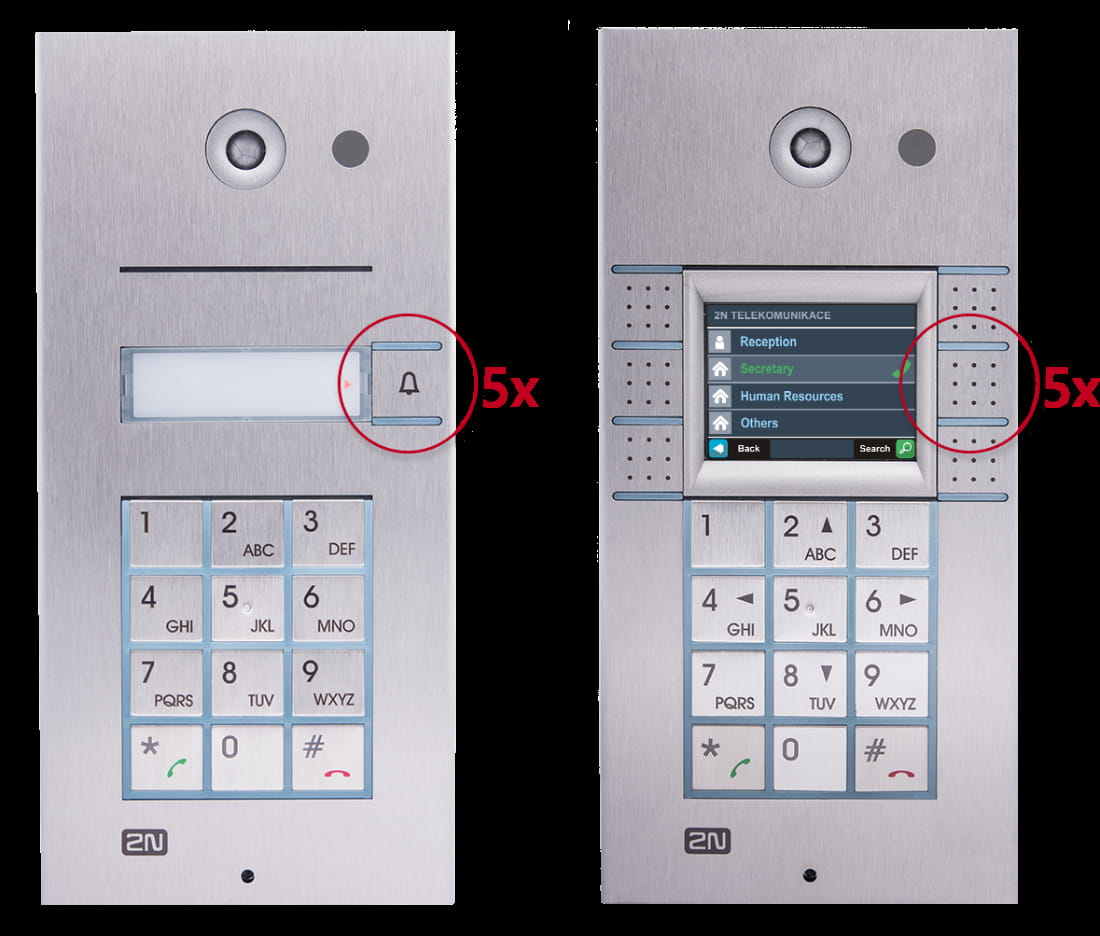
- appuyez 5x sur le bouton d'appel
- 2N® IP Force, 2N® IP Safety
- appuyez 5x sur le premier bouton d'appel
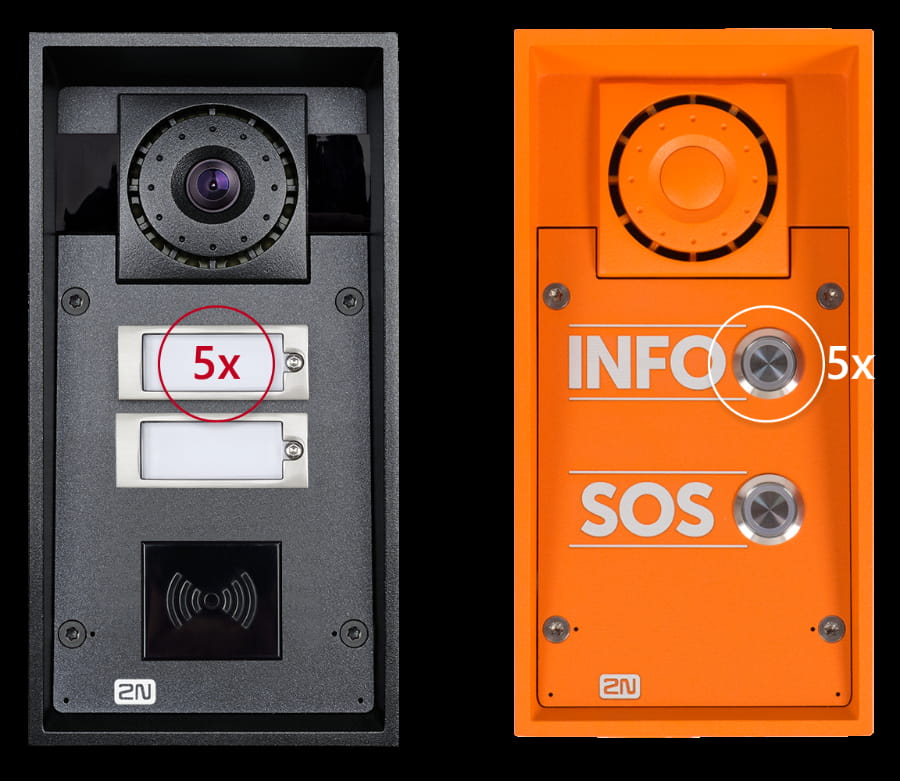
- appuyez 5x sur le premier bouton d'appel
- 2N® IP Verso, 2N® IP Verso 2.0, 2N® IP Solo
- appuyez 5x sur le bouton d'appel de l'unité principale
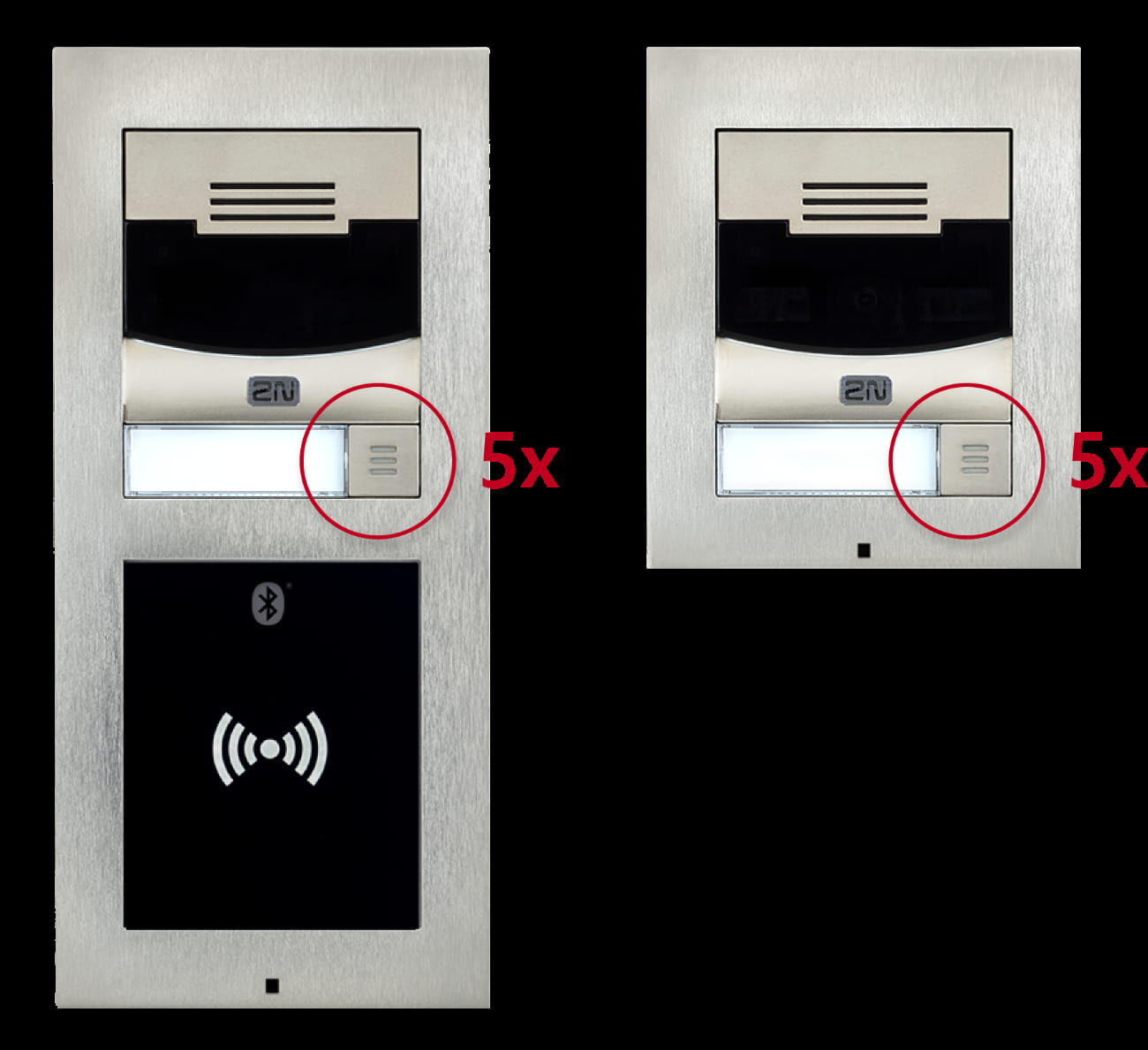
- appuyez 5x sur le bouton d'appel de l'unité principale
- 2N® IP Base
- appuyez 5x sur le premier bouton d'appel

- appuyez 5x sur le premier bouton d'appel
- 2N® IP Uni
- appuyez 5x sur le premier bouton d'appel
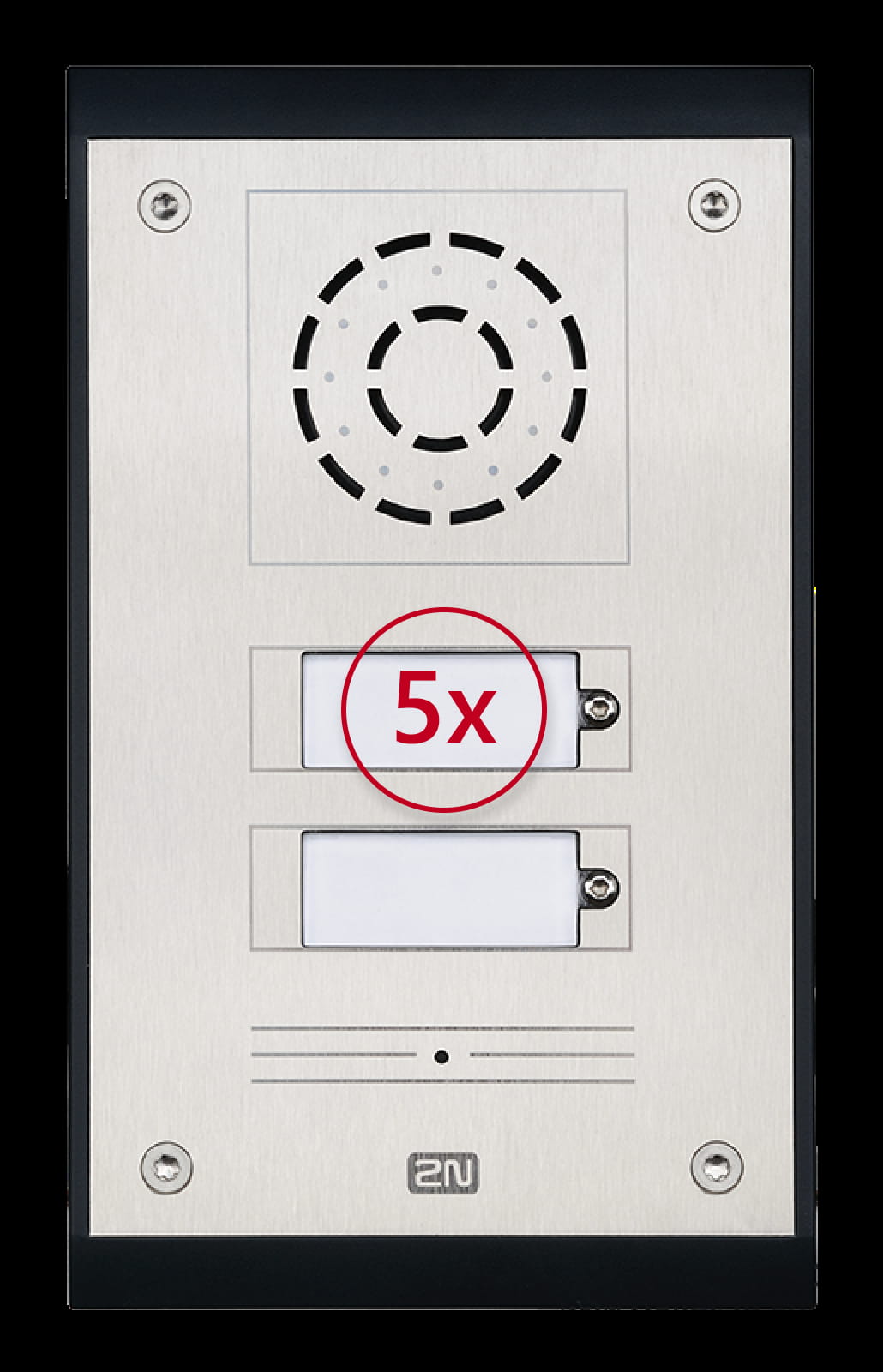
- appuyez 5x sur le premier bouton d'appel
- 2N® IP One
- appuyez 5x sur le bouton d'appel
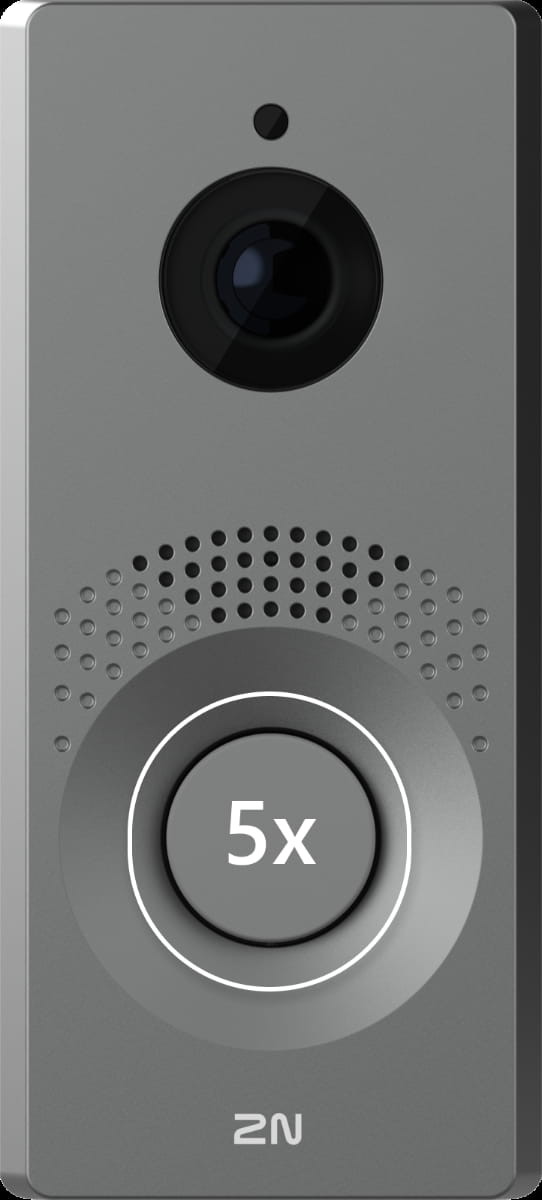
- 2N® IP Style
- Attendez la fin de l'introduction sur l'écran après le démarrage/redémarrage de l'appareil.
Dès que l'écran d'accueil apparaît (après env. 20 s), placez votre doigt dans le coin supérieur gauche de l'écran pendant env. 5 s.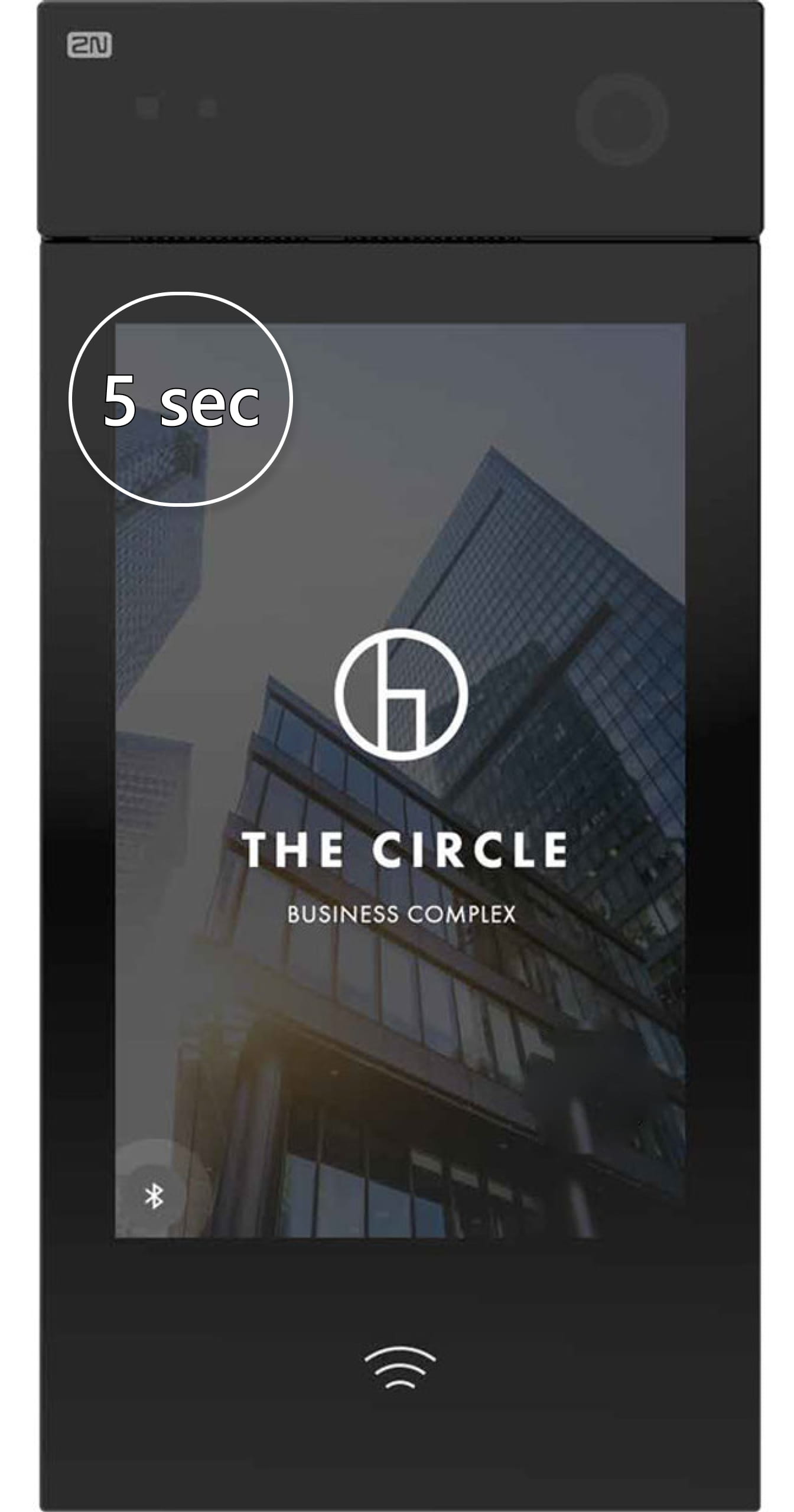
- Attendez la fin de l'introduction sur l'écran après le démarrage/redémarrage de l'appareil.
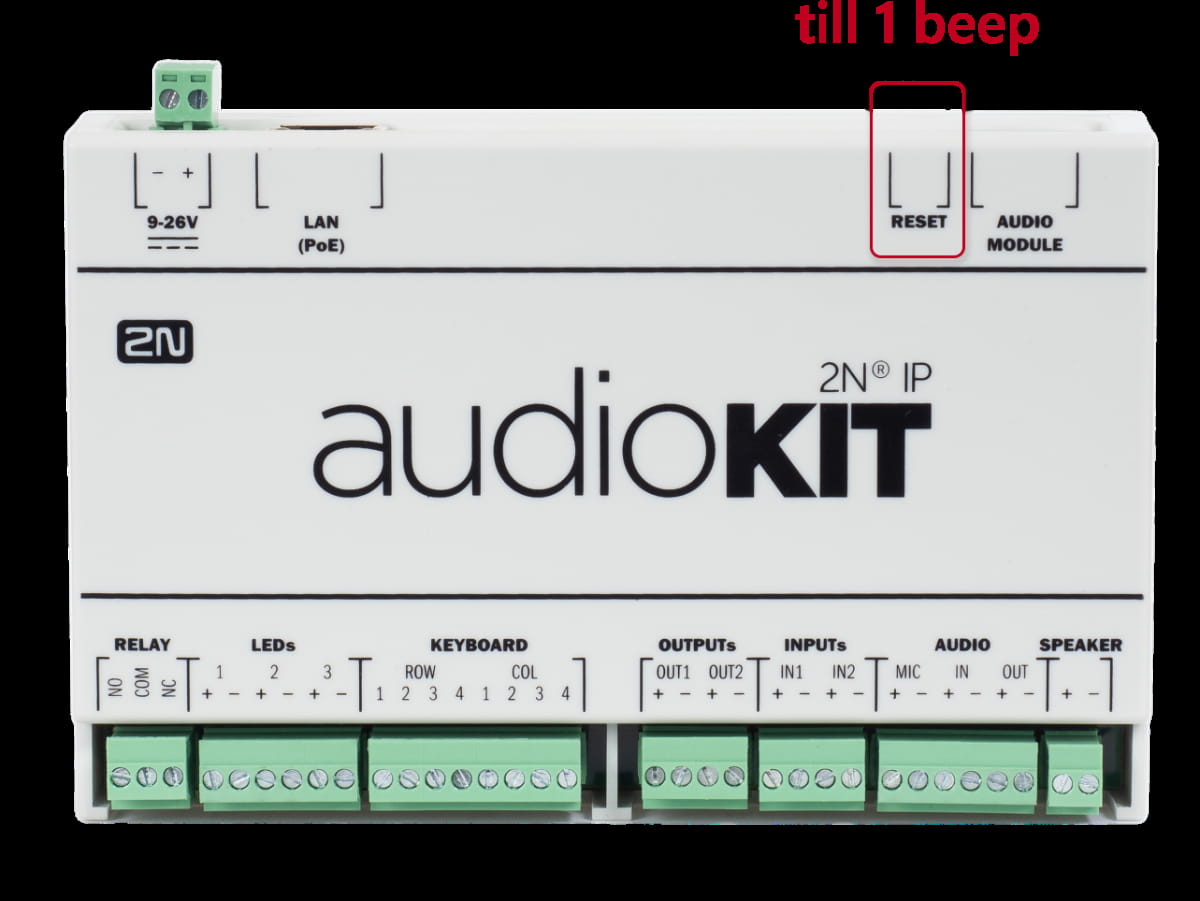
- 2N® IP Audio, 2N® Video Kit
- appuyez et maintenez le bouton RESET button
- attendez d'entendre le premier bip (les LED rouge et verte s'allument simultanément sur l'appareil, situé entre le connecteur LAN et le bouton RESET)
- relachez le bouton RESET immediatement