Logs Diagnostiques
Les étapes décrites dans cet article nécessitent l’utilisation de l’interface web d’un appareil 2N. Veuillez suivre ce manuel si c’est la première fois que vous utilisez l’interface web.
Le centre névralgique de notre solution de contrôle d’accès est 2N Access Commander. Il permet de gérer l’accès au bâtiment et de surveiller en temps réel l’état des appareils d’accès 2N.
Le support technique de 2N vous a‑t‑il demandé les logs diagnostiques de 2N Access Commander ? Vous pouvez les récupérer facilement depuis son interface web.
Le support technique de 2N vous a‑t‑il demandé les logs diagnostiques de 2N Access Commander ? Vous pouvez les récupérer facilement depuis son interface web.
Prérequis
- 2N Access Commander dans sa version la plus récente
- Aucune licence supplémentaire n’est requise
Collecte des logs diagnostiques
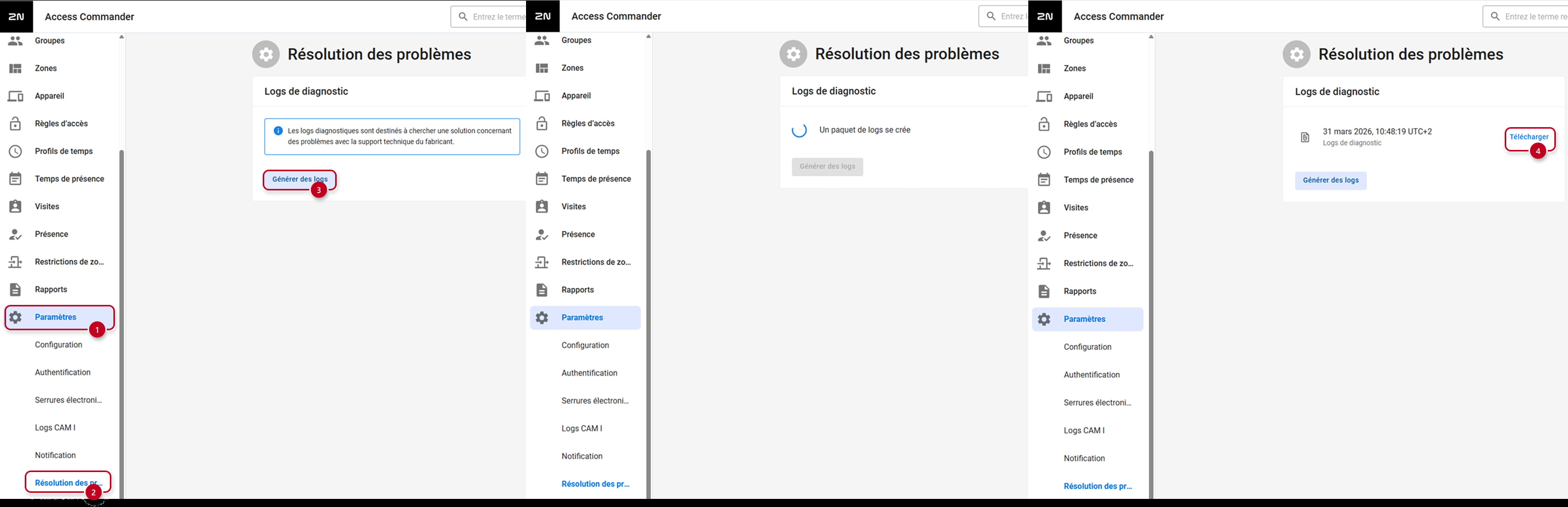
- Connectez-vous à l’interface web de 2N Access Commander, puis accédez à la section Paramètres → Résolution des problèmes.
- Cliquez sur le bouton Générer des logs.
- Attendez que les logs soient créés. Cela peut prendre un certain temps si une grande quantité de données est présente dans 2N Access Commander.
- Une fois l’opération terminée, téléchargez les logs sur votre ordinateur en cliquant sur le bouton affiché.