Mise à jour du système
Le centre névralgique de notre solution de contrôle d’accès est 2N Access Commander. Utilisez‑le pour gérer l’accès au bâtiment et surveiller en temps réel l’état des appareils d’accès 2N. Son interface utilisateur intuitive permet de configurer rapidement le système et de déléguer les tâches quotidiennes directement au client.
c
Nous recommandons de maintenir le système à jour.
Prérequis
- 2N Access Commander, aucune licence supplémentaire n’est requise.
- Une connectivité Internet est nécessaire pour 2N Access Commander, la mise à jour ne peut se faire qu’en ligne.
Assurez‑vous que la configuration réseau est correcte ; vous pouvez au besoin suivre cet article :
2N Access Commander – Configuration d’une adresse IP statique - Avant toute mise à jour, effectuez toujours une sauvegarde du système en suivant ces instructions :
2N Access Commander – Sauvegarde et restauration du système
Propriétés de la fonctionnalité
- La mise à jour doit être effectuée de manière incrémentale vers la version suivante. Il n’est pas possible de passer directement à la dernière version.
- Il n’est pas possible de rétrograder (downgrade) Access Commander d’une version actuelle vers une version antérieure.
Mise à jour de 2N Access Commander version 3.0 et supérieures
- Accédez à l’interface web de 2N Access Commander, rubrique Settings, partie System update.
Une notification de mise à jour disponible s’affichera, suivez la procédure suivante :
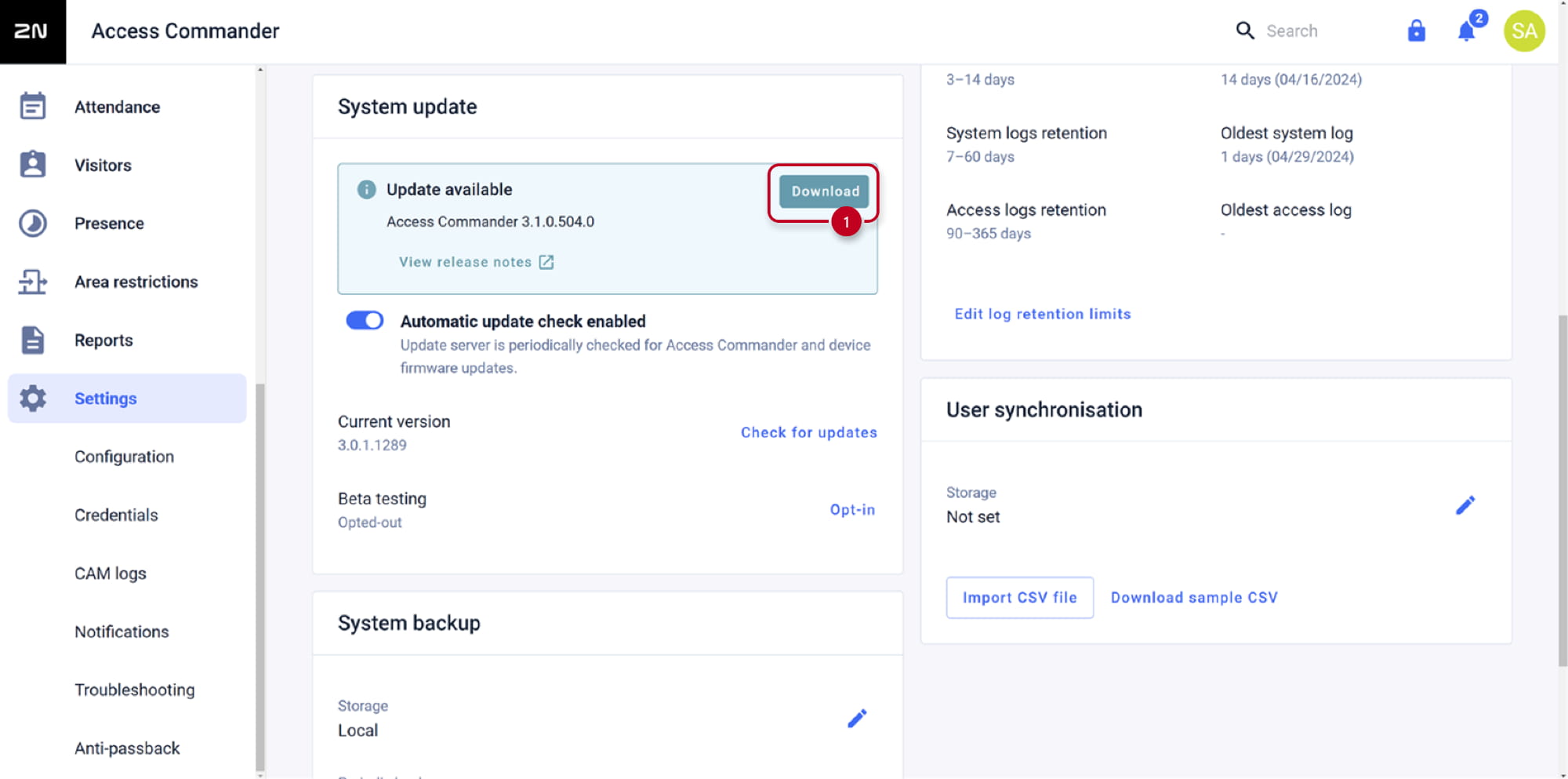


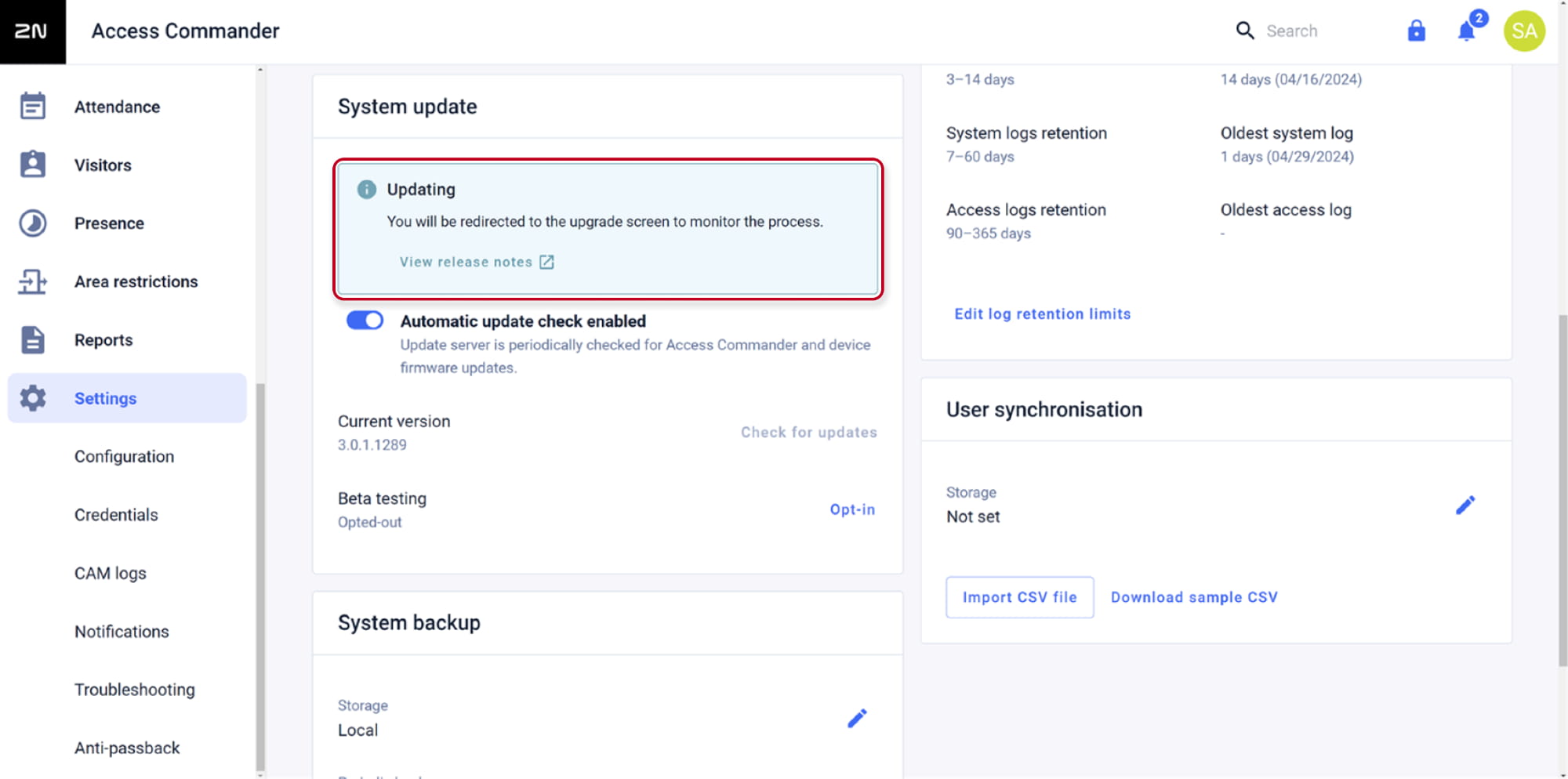
- Pendant la préparation des composants nécessaires à la mise à jour du système, vous perdrez l’accès au système ; merci de patienter quelques minutes jusqu’au démarrage du processus de mise à jour. Lorsque tous les composants nécessaires sont prêts, une console de mise à jour s’affiche et montre l’avancement.

- Ne coupez pas l’alimentation et ne redémarrez pas l’appliance pendant la mise à jour.
Il est nécessaire d’attendre le bouton bleu « Go to login » qui s’affiche une fois la mise à jour terminée.

-
Vous pouvez maintenant vous reconnecter et répéter la procédure jusqu’à atteindre la dernière version disponible.
Si vous avez une version plus ancienne du système avec un aspect différent de l’interface web, cliquez ici.
Mise à jour de 2N Access Commander version 2.7 et antérieures
- Accédez à l’interface web de 2N Access Commander, rubrique Settings, partie SYSTEM UPDATE.
Une notification de mise à niveau s’affichera, suivez la procédure suivante :


- Pendant la préparation des composants nécessaires à la mise à niveau du système, vous perdrez l’accès au système ; merci de patienter quelques minutes jusqu’au démarrage du processus. Lorsque tout est prêt, une console de mise à niveau s’affiche et indique l’avancement.
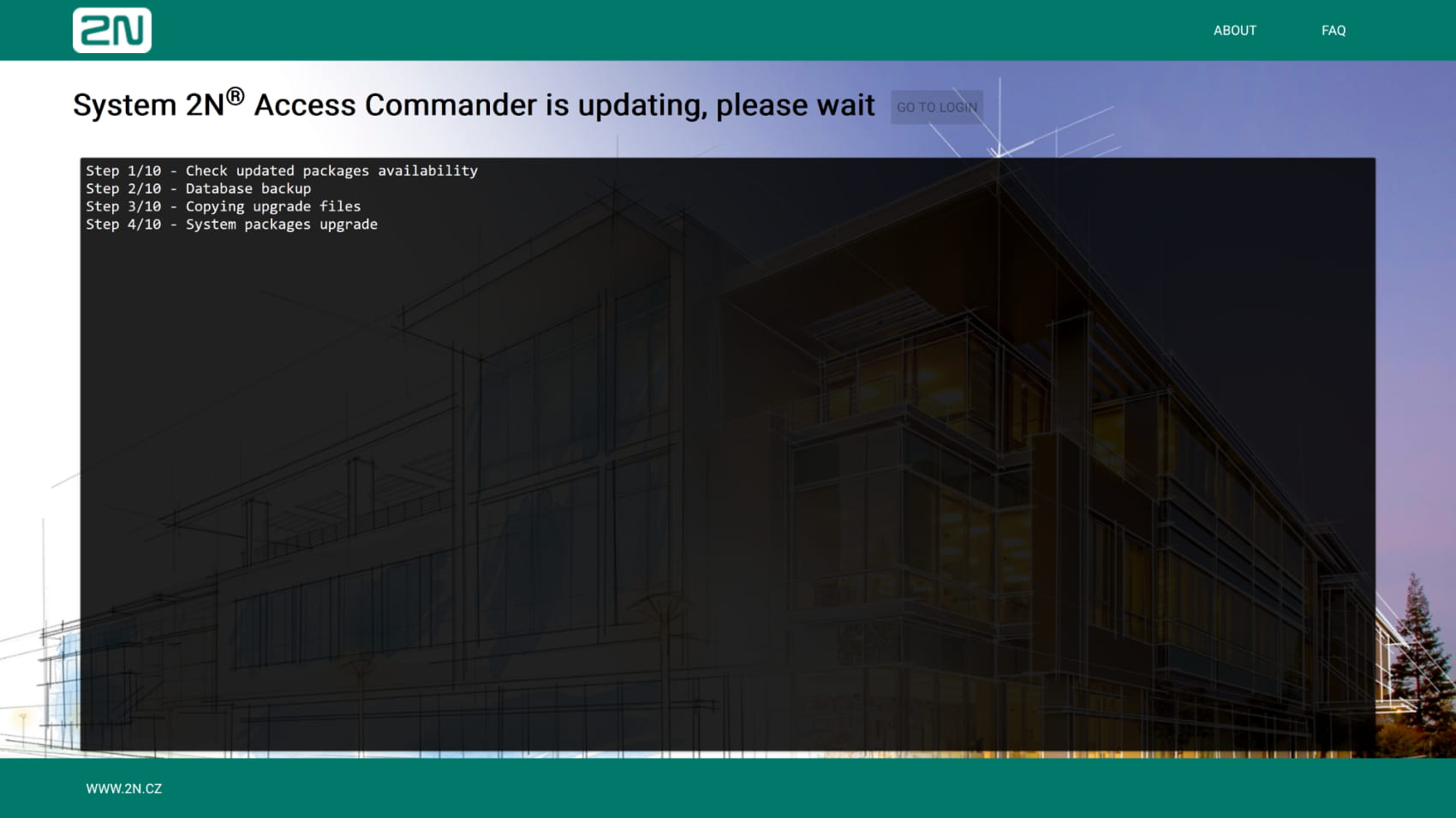
- Ne coupez pas l’alimentation et ne redémarrez pas l’appliance pendant la mise à niveau.
Sur certaines versions, la mise à niveau se poursuit même si le message « The upgrade has finished. » apparaît.
Après ce message, surveillez le bouton « GO TO LOGIN ». Il est grisé durant la mise à niveau et devient vert lorsque la mise à niveau est terminée.

- Vous pouvez maintenant vous reconnecter et répéter la procédure jusqu’à atteindre la dernière version disponible.
``