Nouveaux types de sites – Différences et exemples

Dans cet article, nous expliquons les nouveaux modèles de sites, leurs cas d’utilisation selon les différents types d’installations, ainsi que leur fonctionnement. Les nouveaux modèles de sites ont été introduits le 19 février 2025


Aperçu des types de sites

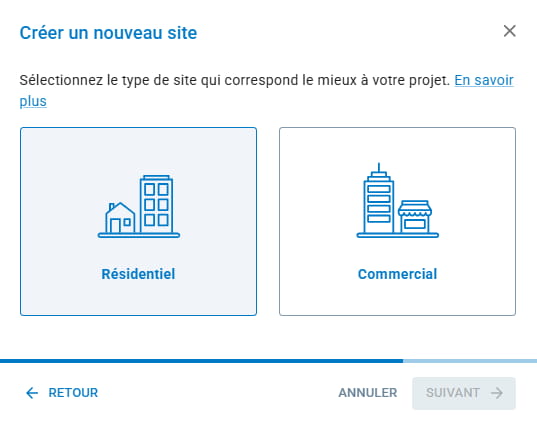
Lors de la création d’un nouveau site et du choix de son nom: 

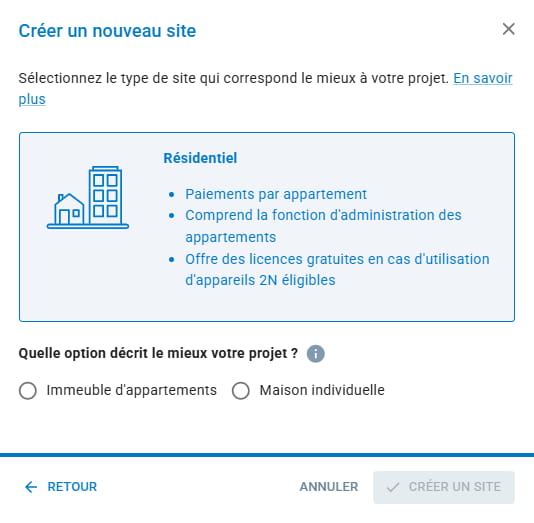
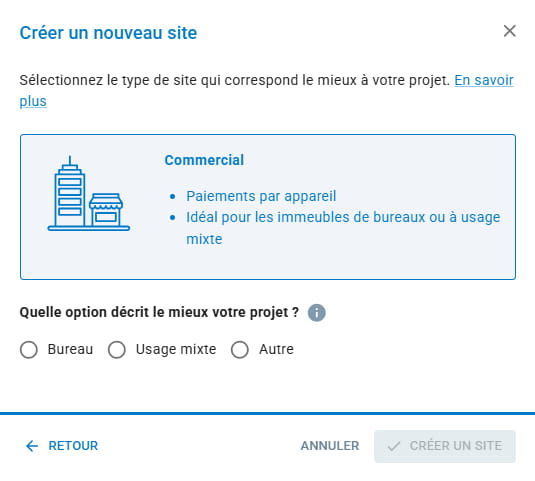
  • Vous pouvez sélectionner l’un des deux modèles de sites suivants: "Résidentiel" et "Commercial".

  • Remarque: si vous souhaitez modifier un site de type commercial vers un site résidentiel, tous les appareils mobiles et les unités intérieures doivent être attribués à un appartement. 

 Type de site 

Type de site - Résidentiel 


Lorsque vous sélectionnez le modèle de site "Résidentiel", les services My2N sont facturés par appartement.

  • Chaque appartement peut accueillir jusqu’à 4 smartphones ou appareils tiers, pour lesquels l’administrateur du site doit souscrire un abonnement.

  • Chaque unité de réponse (unité de réponse 2N, smartphone ou appareil tiers) doit être associé à un appartement
  • Les unités de réponse 2N sont gratuites.


Si vous choisissez ce modèle, une nouvelle fenêtre s’affichera et vous devrez indiquer ce qui décrit le mieux votre projet:

  • Immeuble d'appartements

  • Maison individuelle

Cette information est uniquement indicative et ne modifie rien pour vous.


Type de site - Commercial (idéal pour les bureaux ou les bâtiments à usage mixte)


Lorsque vous choisissez le modèle de site "Commercial", les services My2N sont facturés par appareil

  • La tarification s’applique aux smartphones, tablettes, unités de réponse et téléphones IP d’autres fabricants, ainsi qu’aux équipements 2N® IP Handset, 2N® IP Phone D7A et 2N® SIP Speaker Horn. 

Si vous choisissez ce modèle, une nouvelle fenêtre s’affichera et vous devrez à nouveau indiquer ce qui décrit le mieux votre projet.

  • Bureau (explicite)
  • Usage mixte, si le bâtiment comprend à la fois des espaces de bureaux et des zones résidentielles
  • Autre, si votre projet ne correspond à aucune des catégories proposées


Et là encore, quel que soit votre choix parmi ces trois options, cela n’a aucun impact: cette information est uniquement indicative.

Remarque: si vous souhaitez modifier un site de type commercial vers un site résidentiel, tous les appareils mobiles et les unités intérieures doivent être attribués à un appartement.
 

Exemples

Résidentiel

Le modèle "Appartement" permet une gestion simple et économique des interphones, des unités de réponse et des smartphones. 

Les interphones étant communs à tous les appartements, il n’est pas recommandé de les attribuer directement à un appartement. 

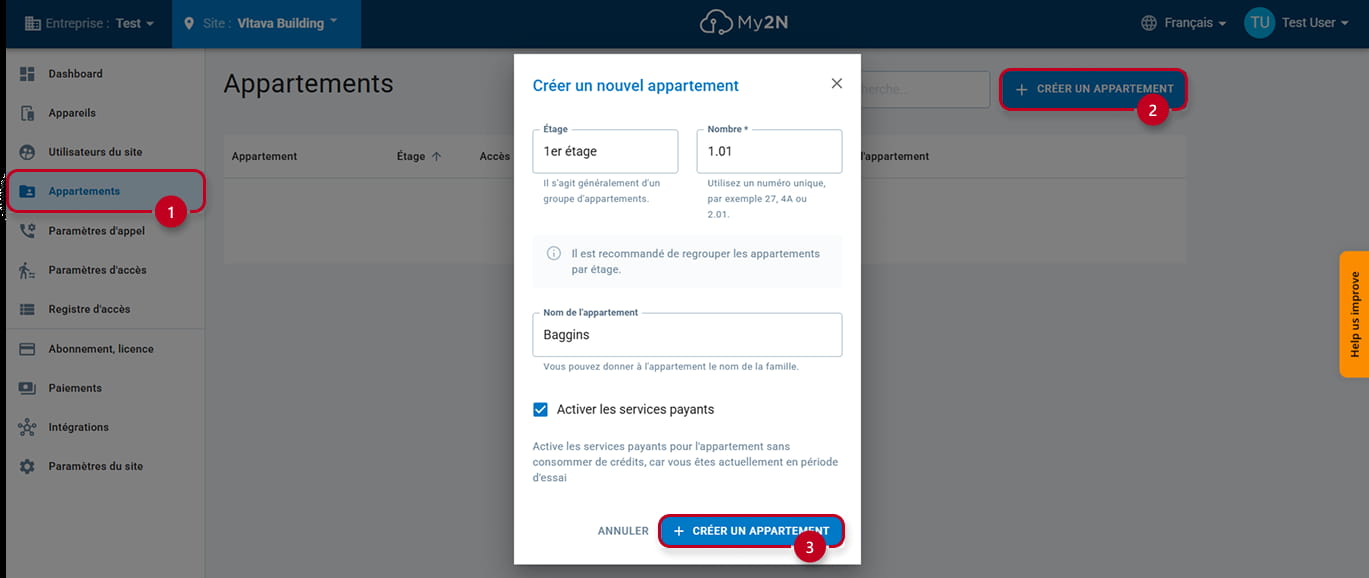
Création d’un appartement 

Dans cet exemple, nous utiliserons un interphone à l’entrée (IP Verso 2.0), une unité de réponse dans l’appartement (Indoor View) ainsi que un smartphone. 

  • Pour créer un nouvel appartement, sélectionnez l’onglet "Appartements" (1), puis cliquez sur "Créer un appartement" (2).

  • Renseignez l’étage, le numéro et le nom de l’appartement.

  • Terminez en cliquant sur le bouton de confirmation "Créer un appartement" (3).

Portail My2N - Création d’un appartement

Ajout d’un interphone 

Une fois les appartements créés, ajoutez l’interphone: 

  • Cliquez sur l’onglet "Appareils" (1), puis sur "Ajouter un dispositif" (2).

  • Cliquez sur "Dispositif 2N". 
  • Renseignez le numéro de série et le code de sécurité.

  • N’assignez l’appareil à aucun appartement.

  • Terminez en cliquant sur "SUIVANT" (3).

My2N portail - Ajout d'un interphone

Ajout d’un utilisateur/appareil smartphone 

L’étape suivante consiste à créer un utilisateur et un appareil smartphone, puis à les associer à un appartement:

  • Vous pouvez associer jusqu’à 4 smartphones/tablettes ou appareils tiers à un appartement My2N standard.

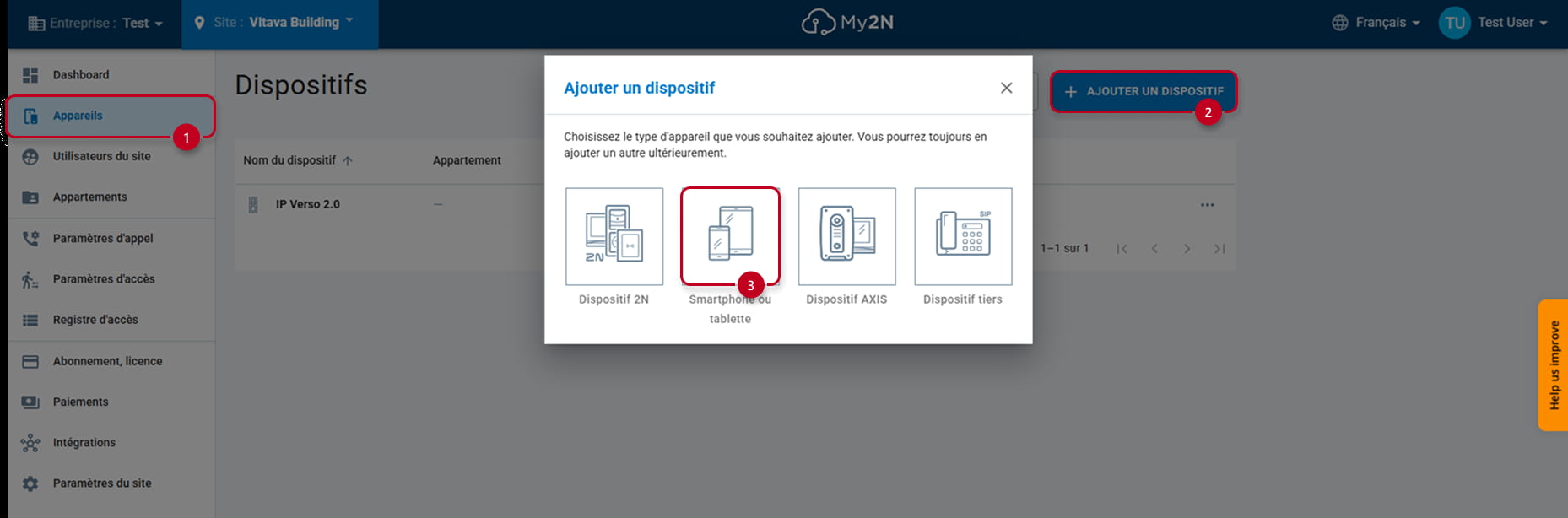
  • Cliquez sur l’onglet "Appareils" (1), puis sur "Ajouter un dispositif" (2).

  • Cliquez sur "Smartphone ou tablette" (3).
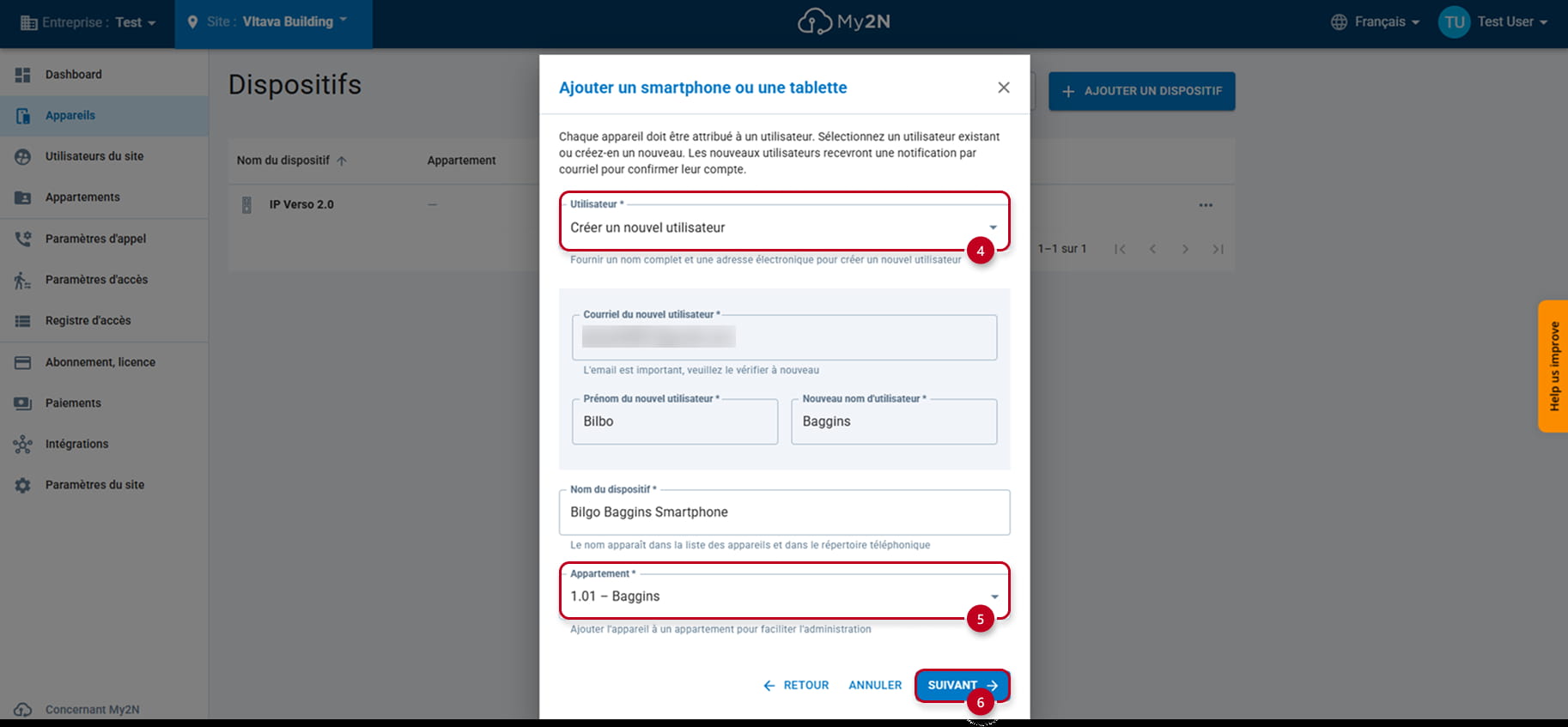
  • Créez un nouvel utilisateur ou sélectionnez-en un existant (4).

  • Renseignez vos informations, puis attribuez l’appareil à l’appartement correspondant (5).

  • Finalisez le processus en cliquant sur "SUIVANT" (6).

My2N portail - Création d’un utilisateur/appareil smartphone

Ajout d’une unité de réponse 

Les unités de réponse 2N sont gratuites. Chaque unité de réponse (unité 2N, smartphone ou appareil tiers) doit être attribuée à un appartement

  • Vous pouvez associer plusieurs unités de réponse à un même appartement.

  • Cliquez sur l’onglet "Appareils" (1), puis sur "Ajouter un dispositif" (2).

  • Cliquez sur "Dispositif 2N". 
  • Renseignez le numéro de série et le code de sécurité.

  • Attribuez l’appareil à l’appartement correspondant (3).
  • Continuez en cliquant sur "SUIVANT".

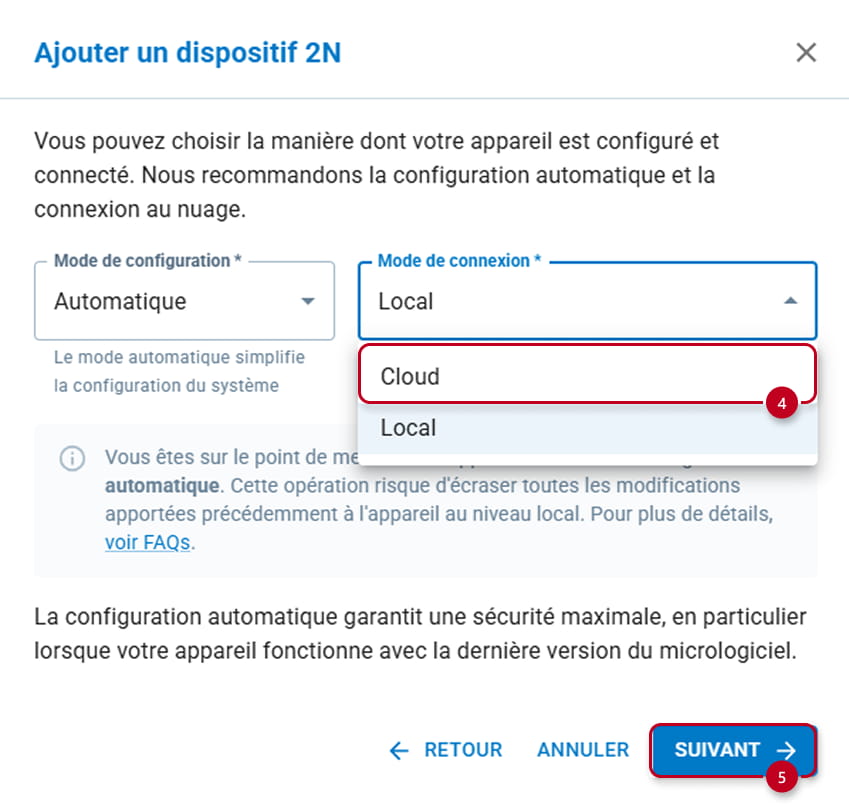
  • Définissez le mode de connexion de l'unité de réponse 2N sur "Cloud" (4).
  • Terminez en cliquant sur "SUIVANT" (5).

My2N portail - Création d’une unité de réponse

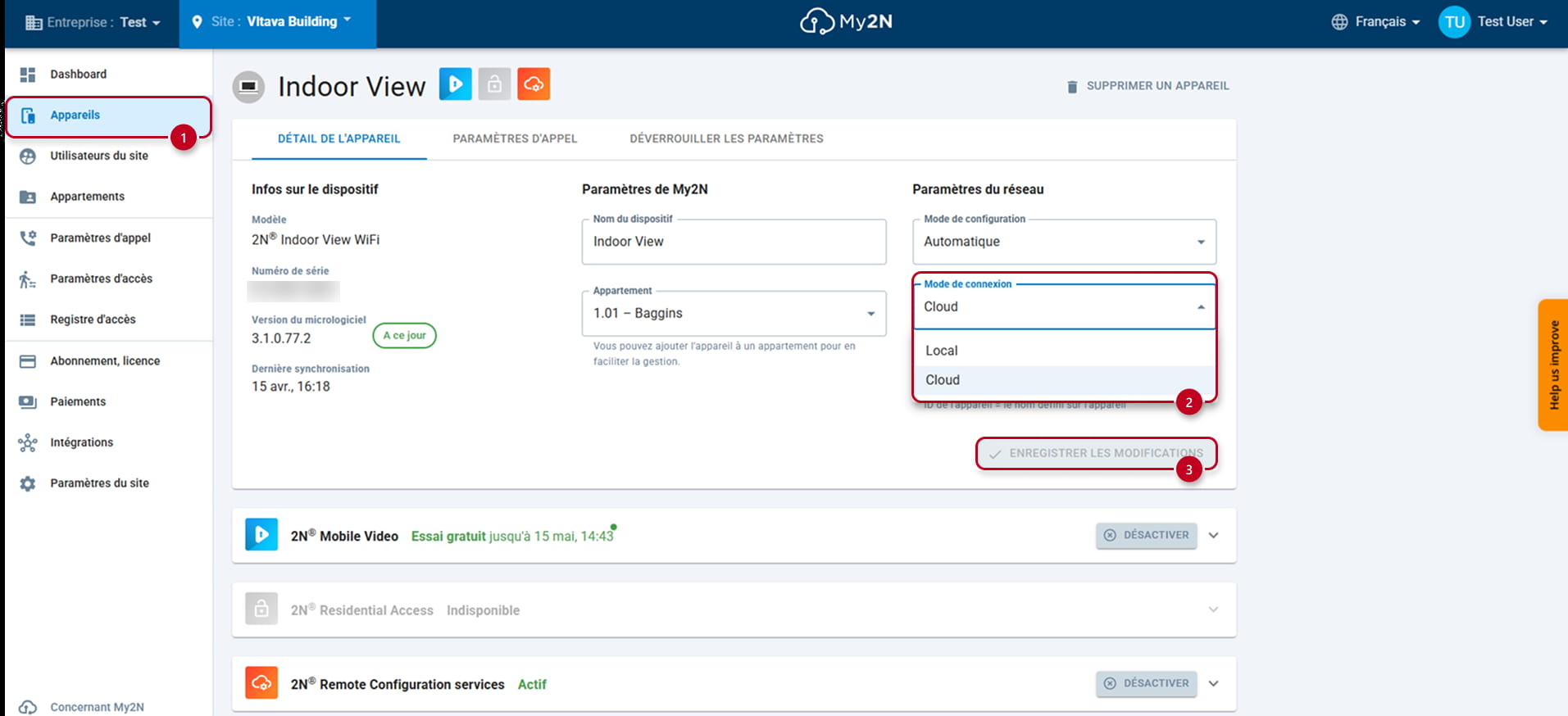
Vous pouvez également définir le mode de configuration des unités de réponse 2N sur "Cloud" en procédant comme suit: 

  • Cliquez sur l’onglet "Appareils" (1).

  • Localisez l’unité de réponse et cliquez dessus.

  • Repérez le paramètre "Mode de connexion" (2) et basculez-le sur "Cloud". 

  • Enfin, cliquez sur "ENREGISTRER LES MODIFICATIONS" (3).

My2N portail - Mode Cloud de l’unité de réponse

Paramètres d’appel de l’interphone 

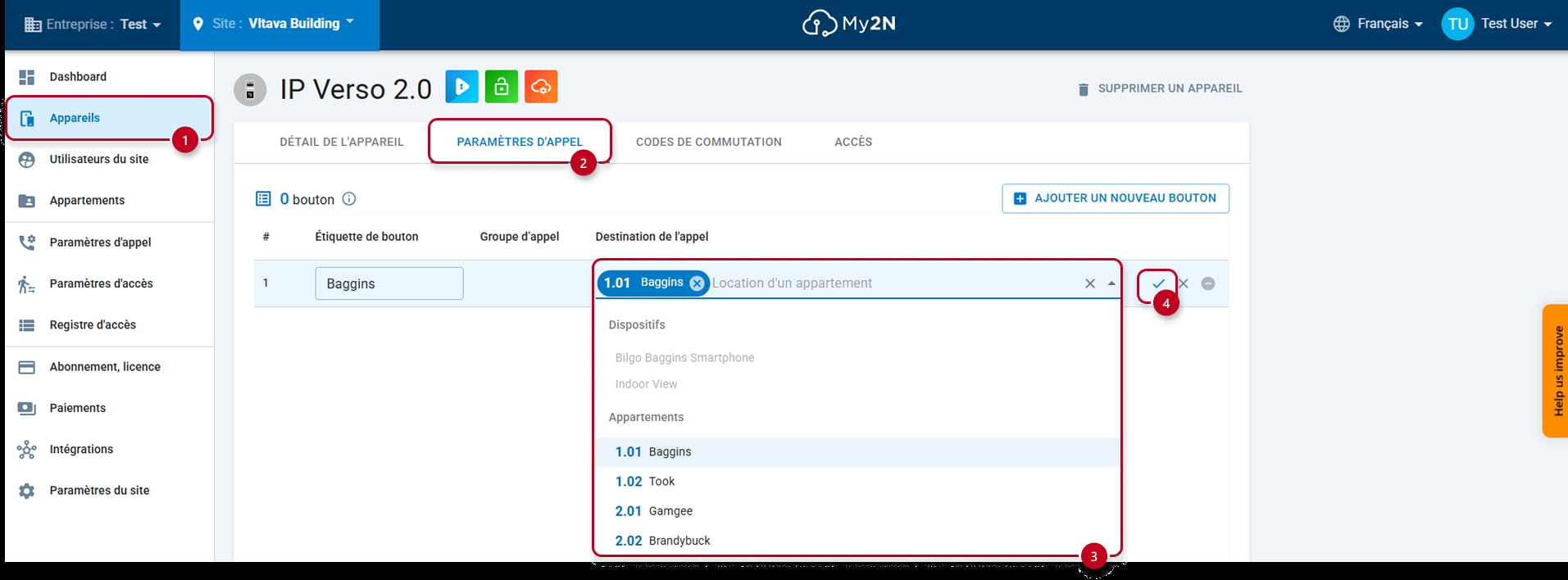
La dernière étape de la configuration de base d’un site résidentiel consiste à définir les paramètres d’appel de l’interphone: 

  • Cliquez sur l’onglet "Appareils" (1), puis sélectionnez l’interphone concerné (dans notre exemple, IP Verso 2.0).

  • Dans l’appareil interphone, ouvrez l’onglet "Paramètres d’appel" (2) en haut de l’écran.

  • Dans la section "Destination de l’appel", sélectionnez l’appartement correspondant (3) dans la liste déroulante.
    • Dans "Étiquette de bouton", vous pouvez définir le nom du bouton de numérotation rapide associé à l’appartement.

    • Si aucune étiquette n’est renseigné, le nom de l’appartement sera utilisé (dans cet exemple: "1.01 Baggins").

  • Vous pouvez également créer un annuaire différent afin de restreindre l’accès vidéo mobile à certains interphones.

My2N portail - Paramètres d’appel de l’interphone

Aperçu des appartements 

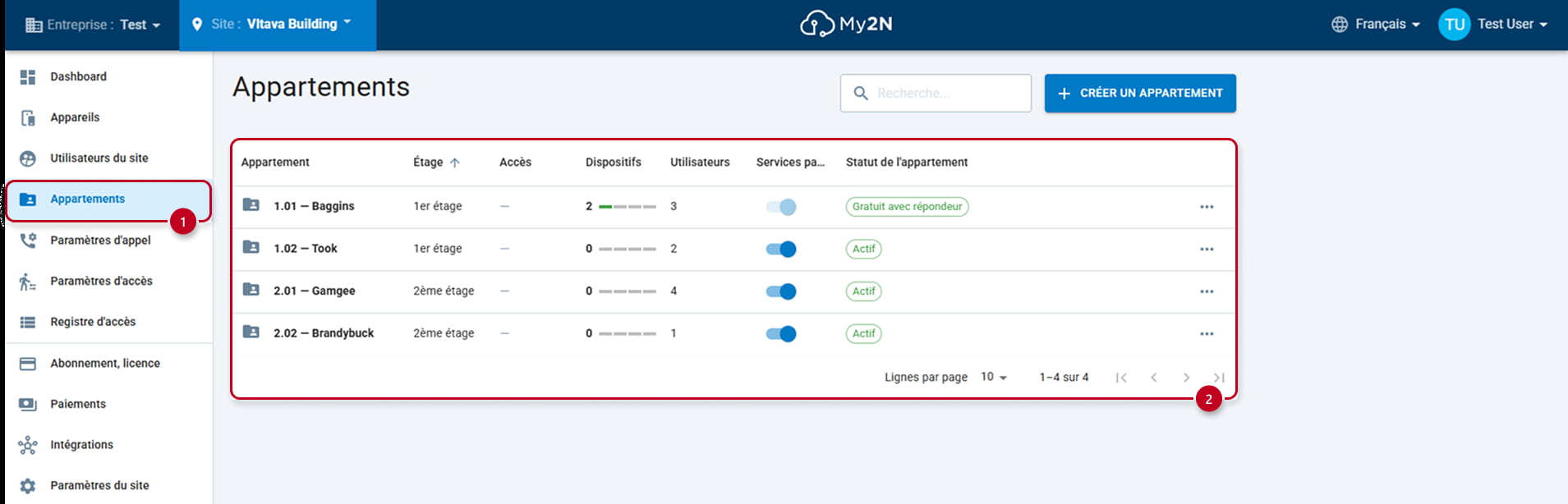
Une fois tous les smartphones et unités de réponse ajoutés, vous pouvez consulter la liste des appartements ainsi que le nombre d’appareils actifs dans chacun d’eux: 

  • Cliquez sur l’onglet "Appartements" (1); la liste des appartements (2) s’affichera.

  • Chaque appartement affiche les informations suivantes: nom, étage, accès (si activé), nombre de dispositifs, nombre d’utilisateurs, bascule des services payants et statut de l’appartement.

  • TLa barre de statut sous "Dispositifs" indique le nombre actuel d’appareils sous licence dans l’appartement concerné.

    • Chaque barre verte représente un smartphone ou un appareil tiers.

    • Les unités de réponse 2N ne sont pas représentées par la barre verte, car elles ne nécessitent pas de licence.

  • Le nombre total de dispositifs de l’appartement est affiché à côté de la barre de statut (du côté gauche de la barre).

    • Il inclut les smartphones, les appareils tiers ainsi que les unités de réponse 2N.


Commercial

Le type de site "Commercial" peut être utilisé pour des bâtiments de bureaux, des bâtiments à usage mixte ou tout autre type de bâtiment ne correspondant pas aux catégories définies. Dans cet exemple, nous utiliserons un interphone (2N Verso 2.0), une unité de réponse (2N Clip) et un smartphone


Remarque
: si vous souhaitez modifier un site de type commercial vers un site résidentiel, tous les appareils mobiles et les unités intérieures doivent être attribués à un appartement. 
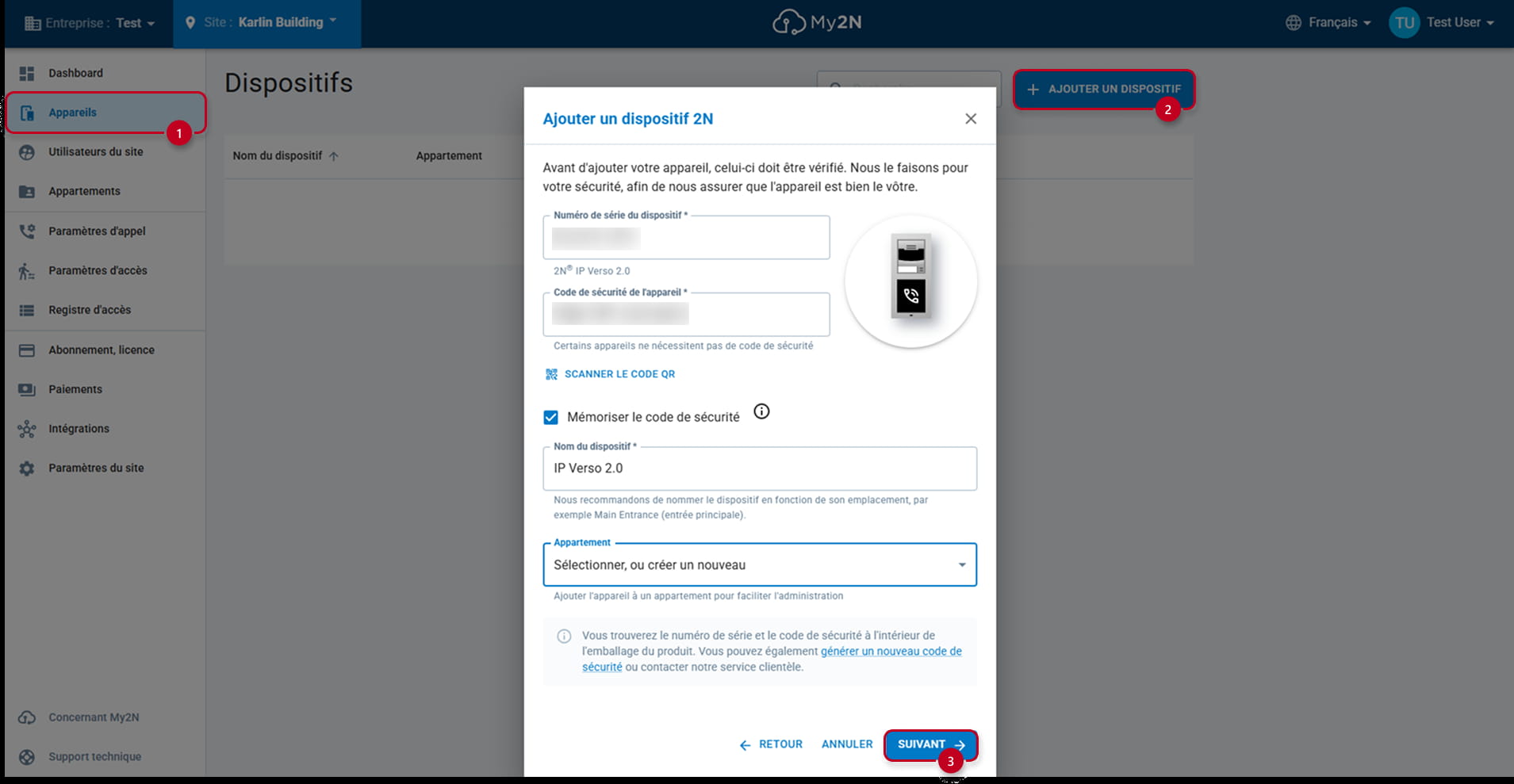
Ajout d’un interphone

  • Cliquez sur l’onglet "Appareils" (1), puis sur "Ajouter un dispositif" (2).

  • Cliquez sur "Dispositif 2N" 
  • Renseignez le numéro de série et le code de sécurité.

  • Terminez en cliquant sur "SUIVANT" (3).

My2N portail - type de site Commercial – Ajout d’un interphone

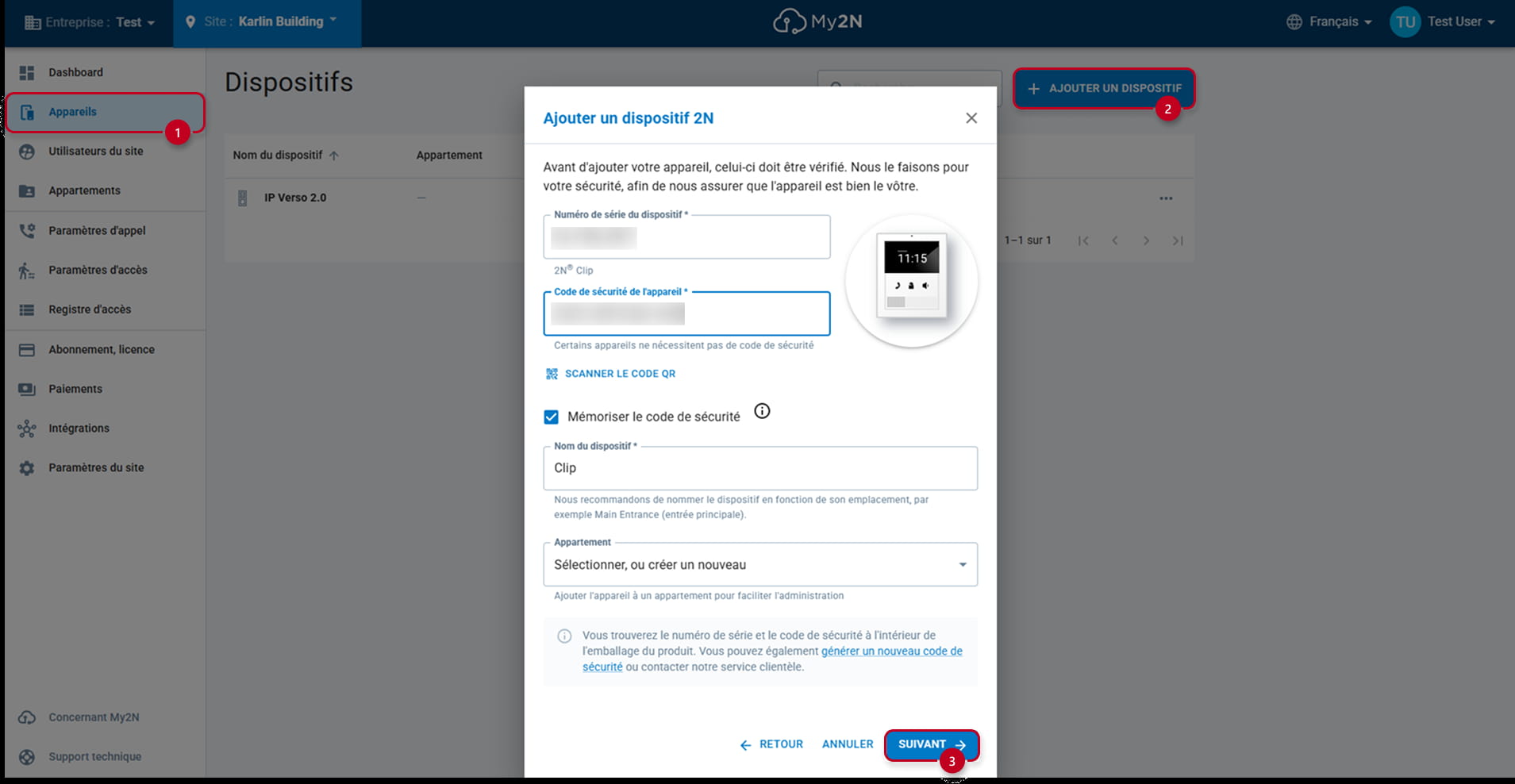
Ajout d’une unité de réponse 

  • Cliquez sur l’onglet "Appareils" (1), puis sur "Ajouter un dispositif" (2).

  • Cliquez sur "Dispositif 2N". 
  • Renseignez le numéro de série et le code de sécurité.

  • Continuez en cliquant sur "SUIVANT" (3).

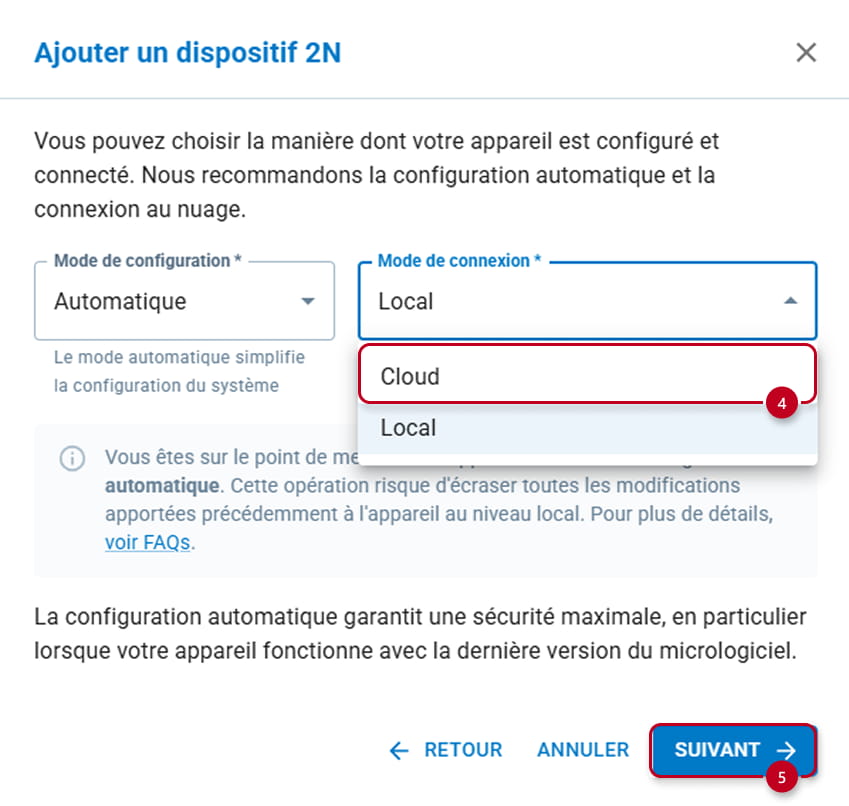
  • Définissez le mode de connexion de l'unité de réponse 2N sur "Cloud" (4).
  • Terminez l’enregistrement de l’appareil en cliquant sur "SUIVANT" (5).

My2N portail - type de site Commercial – Ajout d’une unité de réponse  

Vous pouvez également définir le mode de configuration des unités de réponse 2N sur "Cloud" en procédant comme suit: 

  • Cliquez sur l’onglet "Appareils" (1).

  • Localisez l’unité de réponse et cliquez dessus.

  • Repérez le paramètre "Mode de connexion" (2) et basculez-le sur "Cloud". 

  • Enfin, cliquez sur "ENREGISTRER LES MODIFICATIONS" (3).

My2N portail - type de site Commercial - unité de réponse - cloud

Ajout d’un appareil smartphone 

Dans cet exemple, nous allons créer un appareil smartphone nommé "Réceptionniste".

  •  Cliquez sur l’onglet "Appareils" (1), puis sur "Ajouter un dispositif" (2).
  • Sélectionnez "Smartphone ou tablette", puis "Créer un nouvel utilisateur".

  • Renseignez les informations de l’utilisateur.
  • Terminez l’ajout de l’appareil en cliquant sur "SUIVANT" (3).

portail My2N - type de site Commercial - Ajout d'un smartphone   

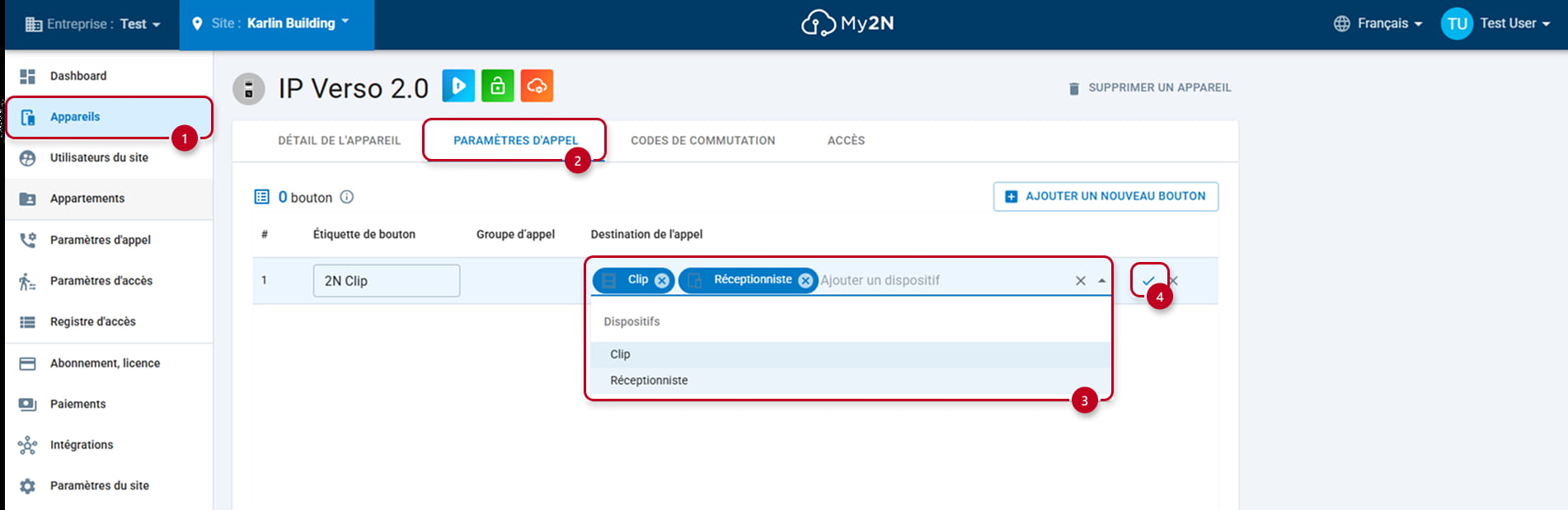
Paramètres d’appel de l’interphone 

Pour permettre à l’interphone de joindre les appareils ajoutés, vous devez configurer les paramètres d’appel sur la page de l’interphone: 

  • Cliquez sur l’onglet "Appareils" (1), puis sélectionnez l’interphone concerné (dans notre exemple, IP Verso 2.0).

  • Dans l’appareil interphone, ouvrez l’onglet "Paramètres d’appel" (2) en haut de l’écran.

  • Dans "Destination de l’appel", sélectionnez les appareils à appeler via le menu déroulant (3).
  • Enfin, enregistrez les modifications (4).

portail My2N - Type de site Commercial - Paramètres d’appel de l’interphone

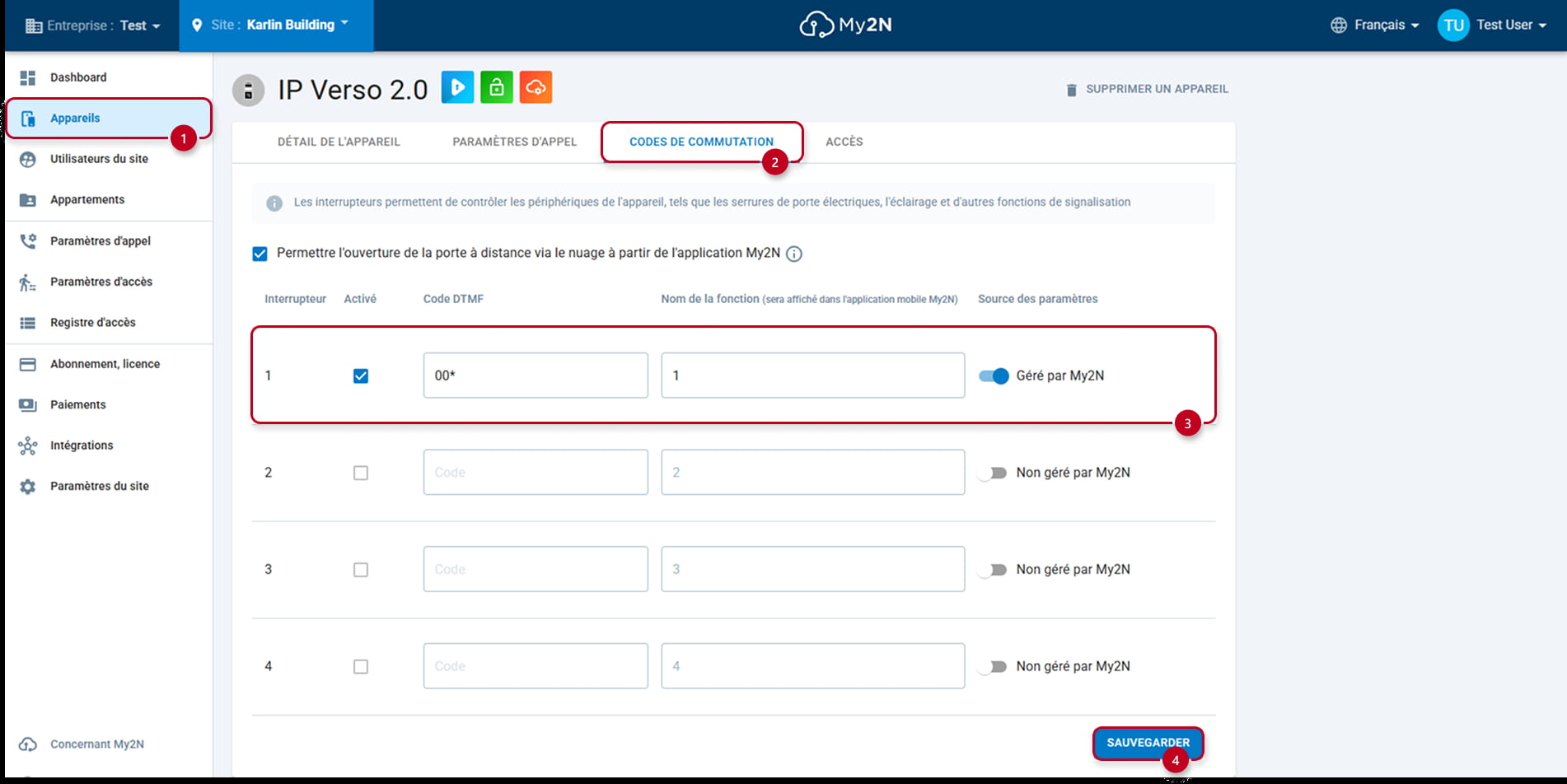
Codes de commutation de l’interphone 

Vous pouvez également configurer les codes de commutation qui apparaîtront dans l’application My2N: 

  • Cliquez sur l’onglet "Appareils" (1), puis sélectionnez l’interphone (dans cet exemple, IP Verso 2.0).

  • En haut de la page, ouvrez l’onglet "Codes de commutation" (2).

  • Activez ensuite l’option en basculant "Géré par My2N", puis renseignez le code DTMF et le nom du bouton d’ouverture (3).

  • Enfin, cliquez sur le bouton "SAUVEGARDER" (4).

Portail My2N - type de site Commercial - codes de commutation 


Cependant, dans tous les modèles de sites, vous avez la possibilité de créer des appartements et, le cas échéant, d’appeler tous les appareils appartenant au même appartement via les paramètres d’appel. Les appartements sont obligatoires si vous choisissez le modèle Résidentiel, mais optionnels dans le cas du modèle Commercial.

Cette page vous a-t-elle été utile ?