Points d'accès - Comment définir des points d'accès dans 2N Access Commander
Les étapes décrites dans cet article nécessitent l’utilisation de l’interface web d’un appareil 2N. Veuillez consulter ce manuel si c’est la première fois que vous utilisez l’ interface web .
Jusqu’à 2 points d’accès (entrée et sortie) peuvent désormais être définis dans 2N Access Commander pour les appareils ajoutés.
Les points d’accès servent à définir l’entrée ou la sortie d’une zone. Leur utilisation est nécessaire si l’appareil est placé à l’interface entre deux zones et permet un suivi précis des utilisateurs lorsqu’ils se déplacent entre les zones.
Avantages
-
Meilleur suivi des mouvements des utilisateurs d’une zone à une autre
-
Possibilité d’utiliser la fonction d’occupation
Par défaut, les « points d’accès » sont désactivés dans 2N Access Commander.
Comment configurer les points d’accès
Dans l’interface web de l’équipement concerné (2N IP Intercom / 2N Access Unit …) qui dispose d’un ou plusieurs modules d’authentification utilisateur,
allez dans Matériel > Extensions > Module sélectionné > Porte > sélectionnez Entrée ou Sortie, => dans 2N Access Commander cela correspondra à Access Point 1 ou 2.
-
N’oubliez pas d’enregistrer les paramètres en cliquant sur le bouton dédié en bas à droite :

Ensuite, allez dans Services > Contrôle d’accès > Règles d’entrée et Règles de sortie – et vérifiez que Accès activé est coché si nécessaire.
-
Confirmez à nouveau en cliquant sur Enregistrer en bas à droite :

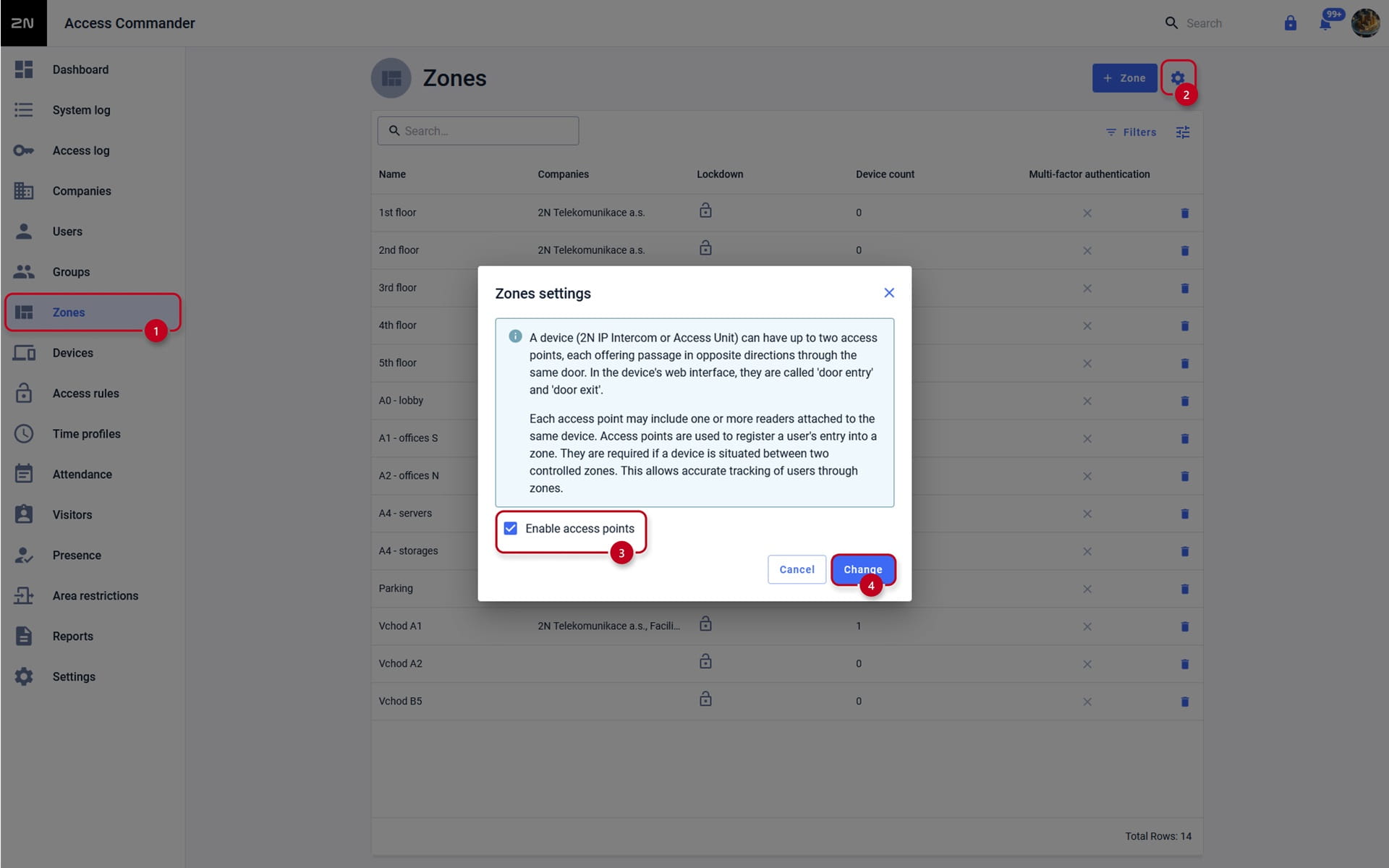
Dans l’interface web de 2N Access Commander, allez à la section Zones et cliquez sur l’icône d’engrenage en haut à droite.
-
Cochez ensuite l’option « Activer les points d’accès » pour distinguer les équipements d’accès utilisés (2N IP Intercom / 2N Access Unit …).
-
Jusqu’à deux points d’accès « virtuels » (Access Point 1 et Access Point 2) apparaîtront selon que vous avez activé sur l’appareil les Règles d’entrée et les Règles de sortie, ou seulement l’une des deux (voir point précédent) :
Comment ajouter les points d’accès dans une zone
Si vous ajoutez un nouvel appareil à une zone dans 2N Access Commander après avoir activé l’option « Activer les points d’accès » (voir le dernier point du chapitre précédent).
-
Vous le verrez sous la forme de deux éléments distincts – Entrée et Sortie :

-
Vous pouvez aussi attribuer une zone aux points d’accès de l’équipement choisi directement dans la section Appareils (Devices), sous l’appareil concerné, en cliquant sur le champ Contrôle d’accès – Zone d’entrée via Access Point 1, ou 2 (confirmez en cliquant sur la coche) :
-
Un point d’accès servant d’entrée à une zone peut aussi être un point de sortie d’une autre zone => le même point d’accès d’un appareil ne peut pas servir simultanément d’entrée ou de sortie pour plusieurs zones.

Configurer et utiliser l’authentification multiple avec les points d’accès
Étant donné que les points d’accès sont désormais des éléments optionnels dans 2N Access Commander, et pas seulement des appareils entiers, une politique d’authentification multiple (MFA) spécifique à une zone peut s’appliquer aux deux points d’accès, y compris à un point d’accès de sortie d’une zone donnée, qui peut également servir d’entrée à une autre zone.
Vous pouvez donc choisir d’appliquer la politique MFA (Multi‑Factor Authentication) d’une zone uniquement aux points d’accès qui donnent accès à cette zone. Dans l’interface web de 2N Access Commander, allez à Zones > Zone sélectionnée > Authentification multifacteur.
-
Cliquez sur les justificatifs souhaités pour la MFA (dans cet exemple Mobile Key et carte RFID), puis confirmez en cliquant sur Enregistrer en bas à droite :

Impact sur la Présence et le Pointage
-
Présence – Si les points d’accès sont correctement paramétrés dans 2N Access Commander, dans la Présence de l’utilisateur concerné on voit aussi la zone et le dispositif dans lequel l’utilisateur est actuellement « localisé » :

-
Pointage – Dans le module de pointage (Attendance), la « présence » de l’utilisateur se termine dès qu’il utilise un point d’accès ne « menant » à aucune zone.