2N Access Commander - Installation de machines virtuelles et de solutions Box
Le centre névralgique de notre solution de contrôle d’accès est 2N Access Commander. Utilisez‑le pour gérer l’accès au bâtiment et surveiller en temps réel l’état des dispositifs d’accès 2N. Son interface utilisateur intuitive permet de paramétrer rapidement le système et de déléguer les activités quotidiennes directement au client.
2N Access Commander est fourni sous forme d’image pour une installation sur serveur (2N Access Commander Virtual Machine) ou sous forme de logiciel préinstallé sur mini‑PC (2N Access Commander Box 2.0).
La solution en machine virtuelle est évolutive et, par nature des systèmes de virtualisation, peut recevoir des ressources matérielles supplémentaires de l’ordinateur physique sur lequel elle s’exécute ; cette solution convient donc à des installations de toute taille et est indépendante du système d’exploitation.
La solution Box 2.0 est limitée à un maximum de 7000 appareils IP 2N connectés.
Nous allons maintenant voir comment installer le produit.
Installation
Cliquez sur la partie qui vous intéresse ; elle s’affichera ci‑dessous.
2N Access Commander Virtual Machine
Prérequis
- Exigences pour l’ordinateur hôte :
- Technologie VT‑x de virtualisation activée dans le BIOS,
Comment activer la virtualisation sur votre ordinateur - Ressources matérielles en fonction du nombre d’appareils 2N connectés,
Éléments matériels recommandés - Plateformes de virtualisation prises en charge
Oracle VirtualBox / VMware (6.5 et +) / Hyper‑V
- Technologie VT‑x de virtualisation activée dans le BIOS,
- Exigences pour la machine virtuelle :
- Les ressources système minimales sont déjà définies dans l’image virtuelle distribuée ;
il n’est pas recommandé de les réduire.
- Les ressources système minimales sont déjà définies dans l’image virtuelle distribuée ;
Guide
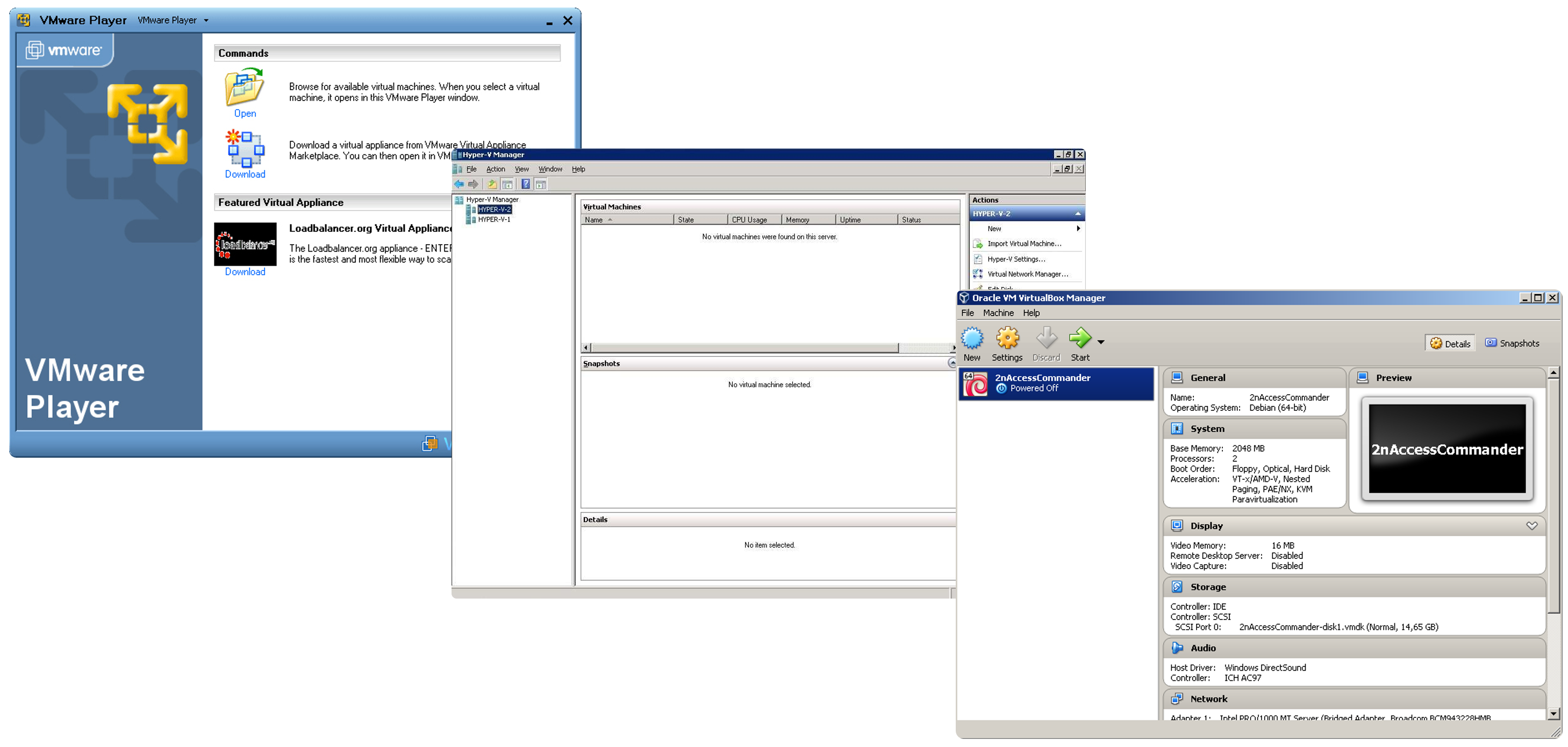
- Déployez sur votre ordinateur l’une des plateformes de virtualisation prises en charge (Oracle VirtualBox / VMware / Hyper‑V).
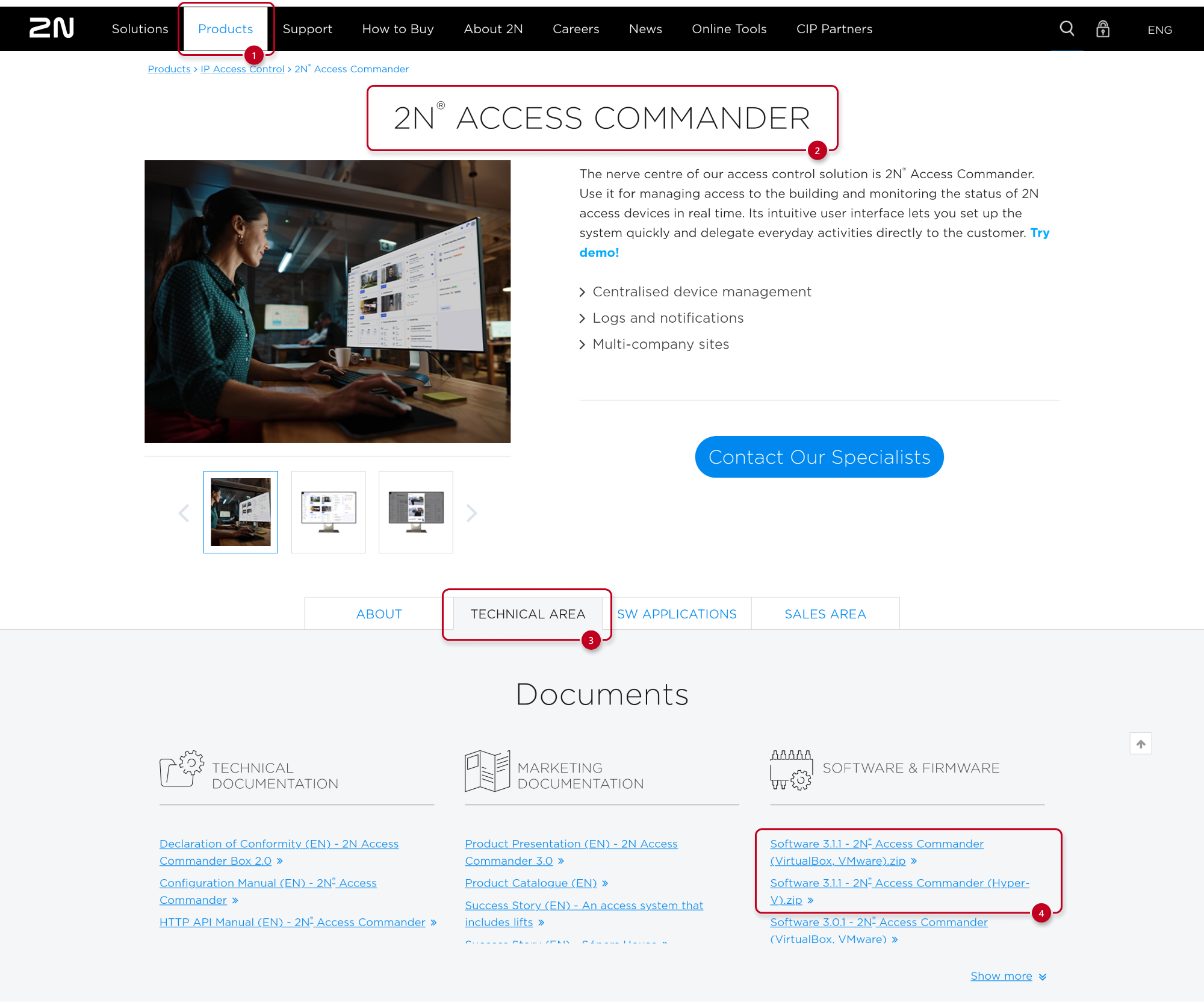
- Téléchargez et extrayez l’image Access Commander adaptée à votre plateforme de virtualisation depuis le site 2N (cliquez ici).
- Importez le fichier de virtualisation téléchargé depuis votre ordinateur vers la plateforme de virtualisation,
choisissez l’interface réseau utilisée et générez une nouvelle adresse MAC.
(Exemple avec VirtualBox)
- Démarrez la machine virtuelle importée
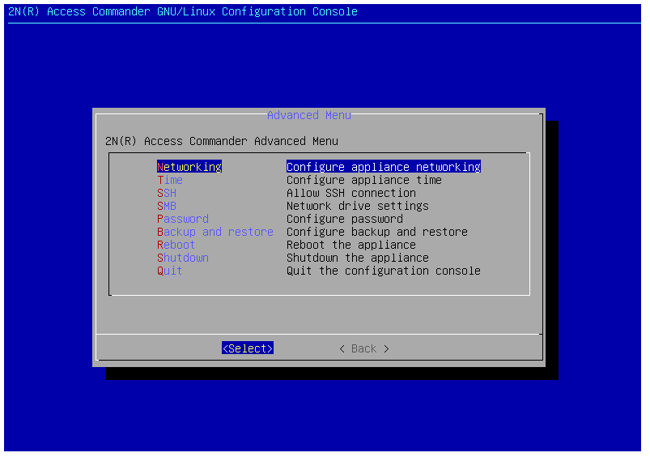
- S’il n’y a pas de DHCP, vous pouvez configurer le réseau dans l’interface Linux, ainsi que d’autres paramètres (sauvegarde, date/heure, SSH, etc.).
Identifiants par défaut : root / 2n
- S’il n’y a pas de DHCP, vous pouvez configurer le réseau dans l’interface Linux, ainsi que d’autres paramètres (sauvegarde, date/heure, SSH, etc.).
- Si un DHCP est présent, vous verrez son adresse IP et pourrez accéder directement à l’interface web pour définir les paramètres.
2N Access Commander Box
Prérequis
- Distribution matérielle de 2N® Access Commander
2N® Access Commander Box, réf. 91379030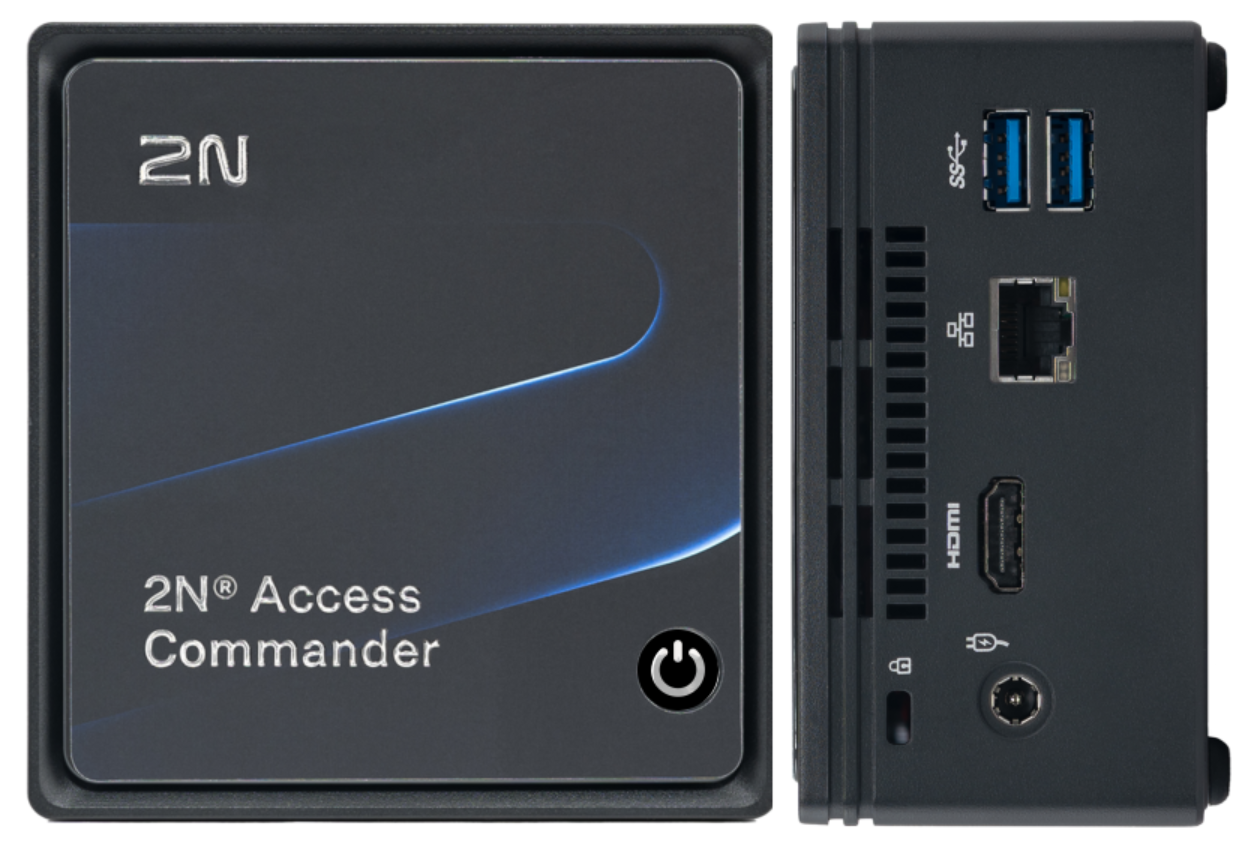
- Un écran (VGA/HDMI) et un clavier (USB) en l’absence de DHCP.
Guide
- Branchez le câble LAN et l’alimentation sur les ports concernés et démarrez l’appareil par un appui bref sur le bouton d’alimentation sur le dessus.
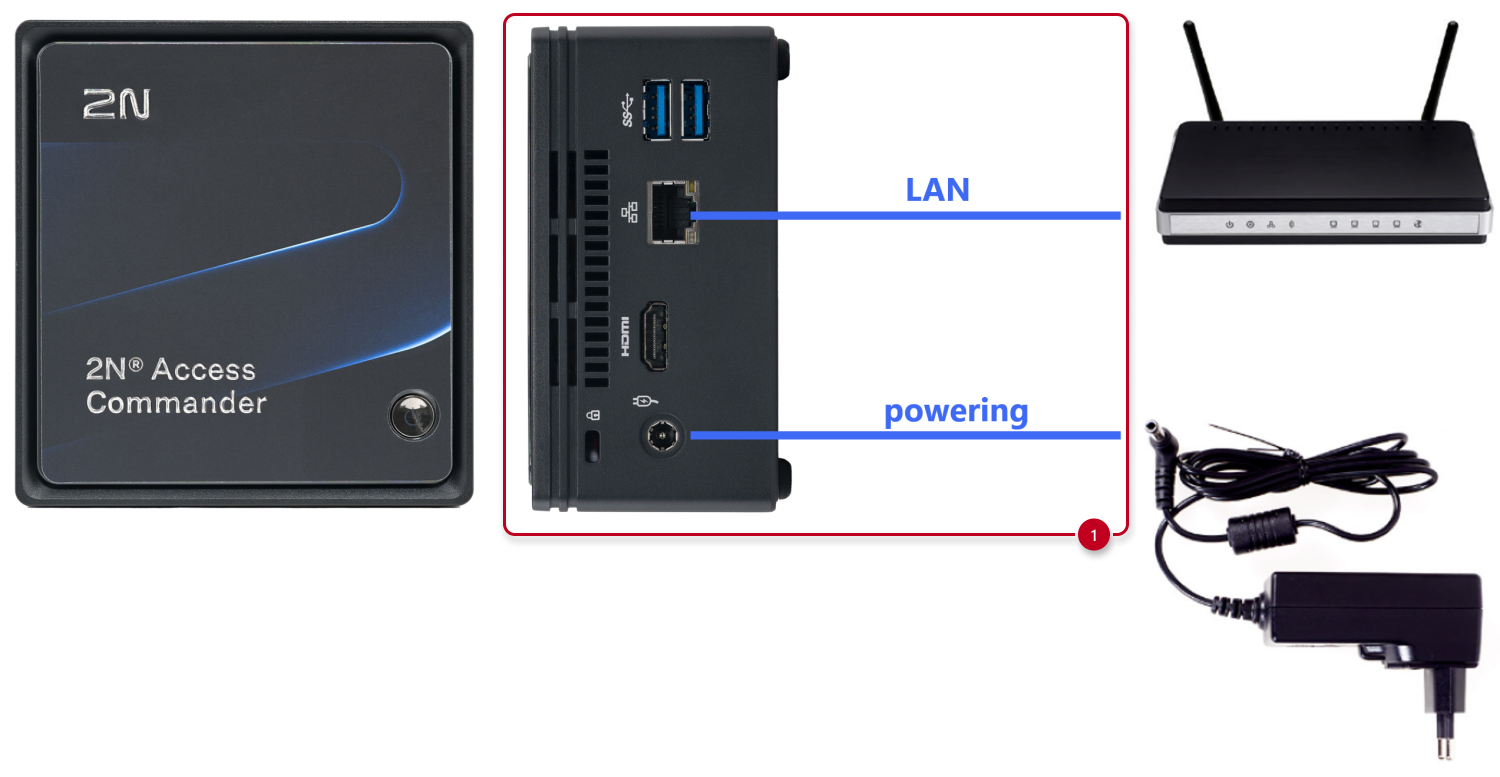
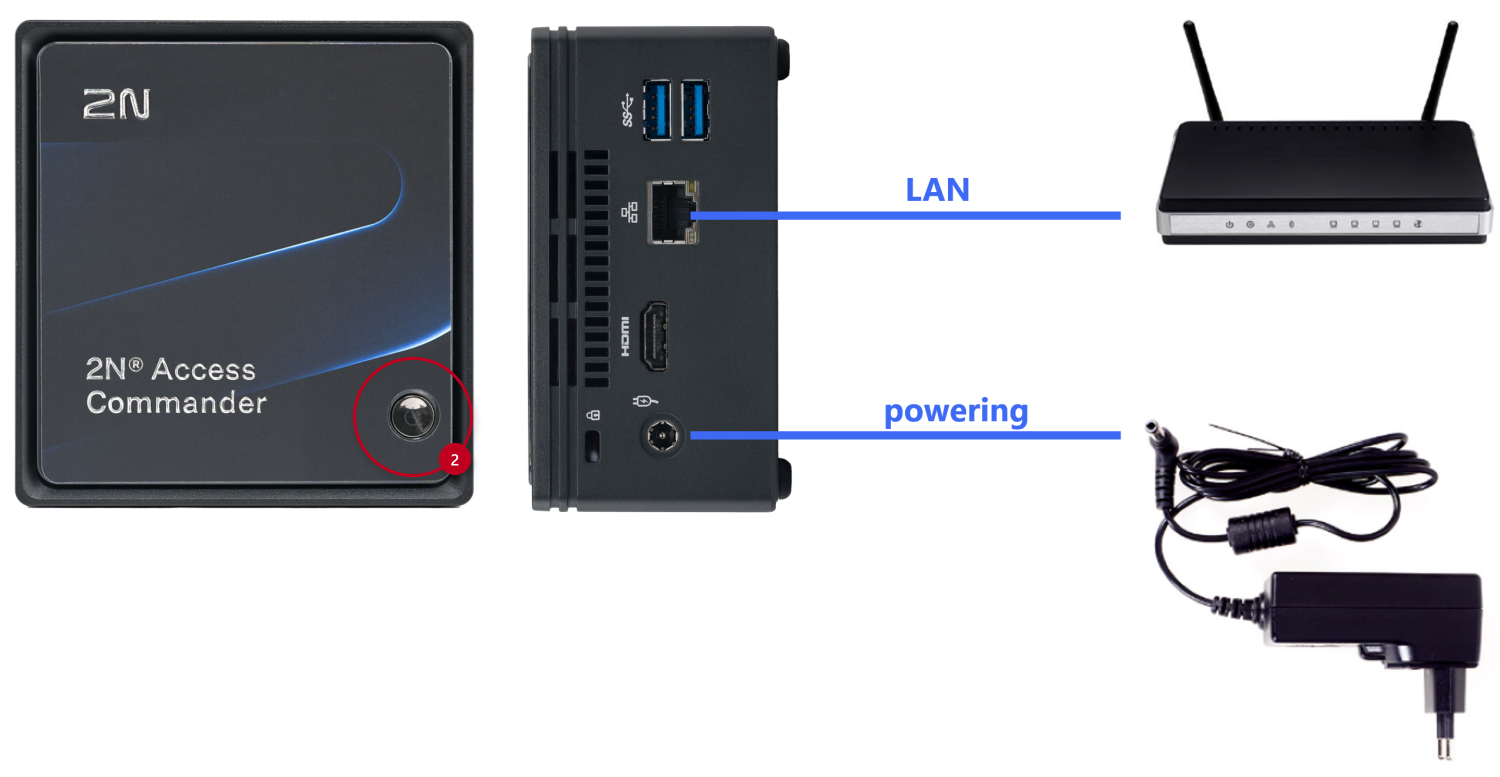
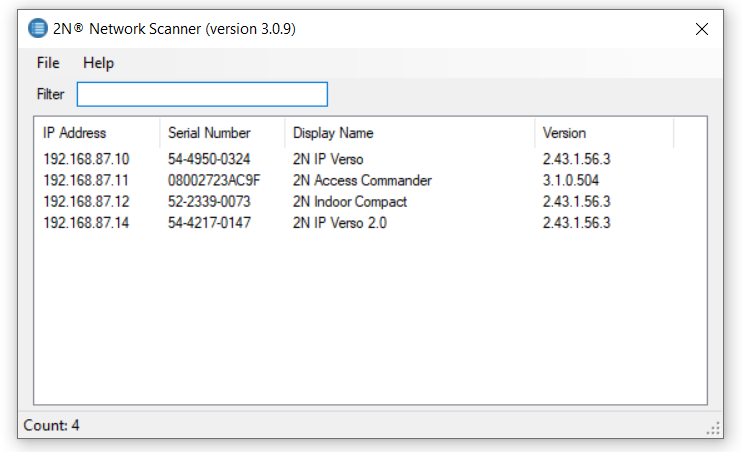
- Si un DHCP est présent, localisez 2N Access Commander sur le réseau à l’aide de notre application 2N Network Scanner (cliquez pour télécharger)
2N® Network Scanner – Localiser les appareils 2N sur le réseau
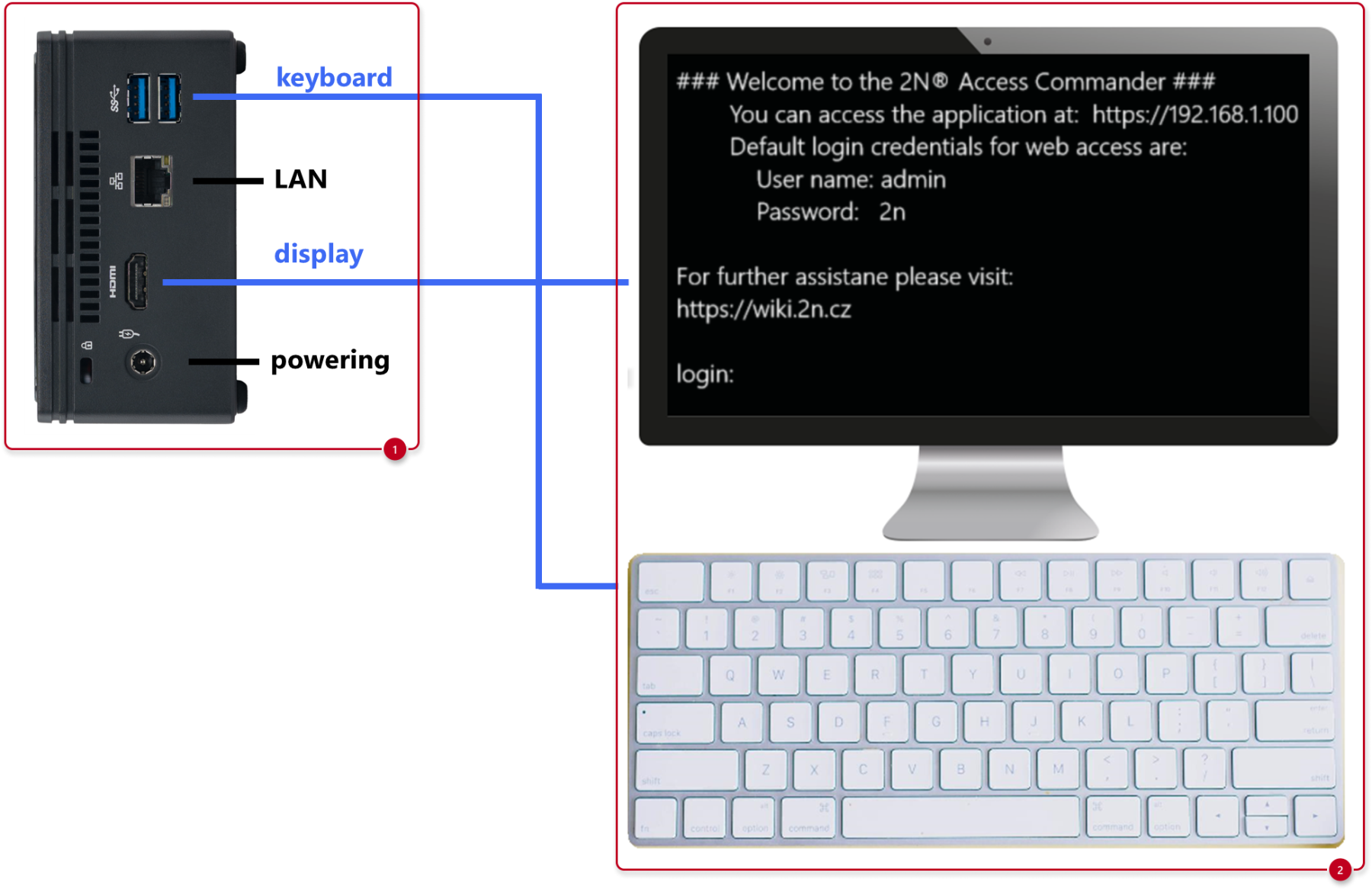
- Si aucun DHCP n’est présent, connectez également un clavier USB et un écran VGA ou HDMI sur les ports concernés.
Vous pouvez alors configurer le réseau dans l’interface Linux, ainsi que d’autres paramètres (sauvegarde, date/heure, SSH, etc.).
Identifiants par défaut : root / 2n
2N Access Commander Box 2.0
Prérequis
- Distribution matérielle de 2N® Access Commander
2N® Access Commander Box 2.0, réf. 1120120E / 1120120GB / 1120120US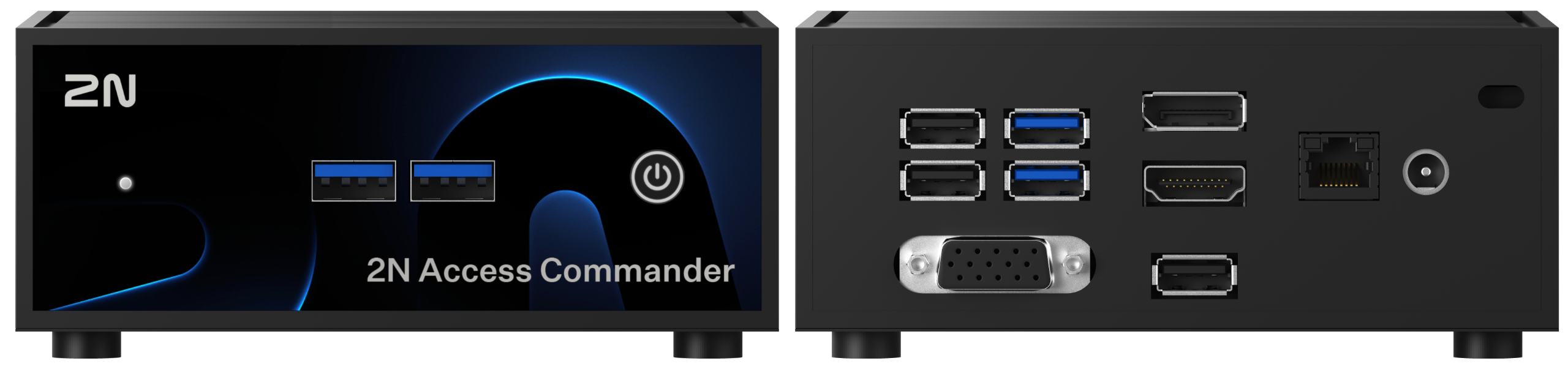
- Un écran (VGA/HDMI) et un clavier (USB) en l’absence de DHCP.
Guide
- Branchez le câble LAN et l’alimentation sur les ports concernés et démarrez l’appareil par un appui bref sur le bouton d’alimentation en façade.
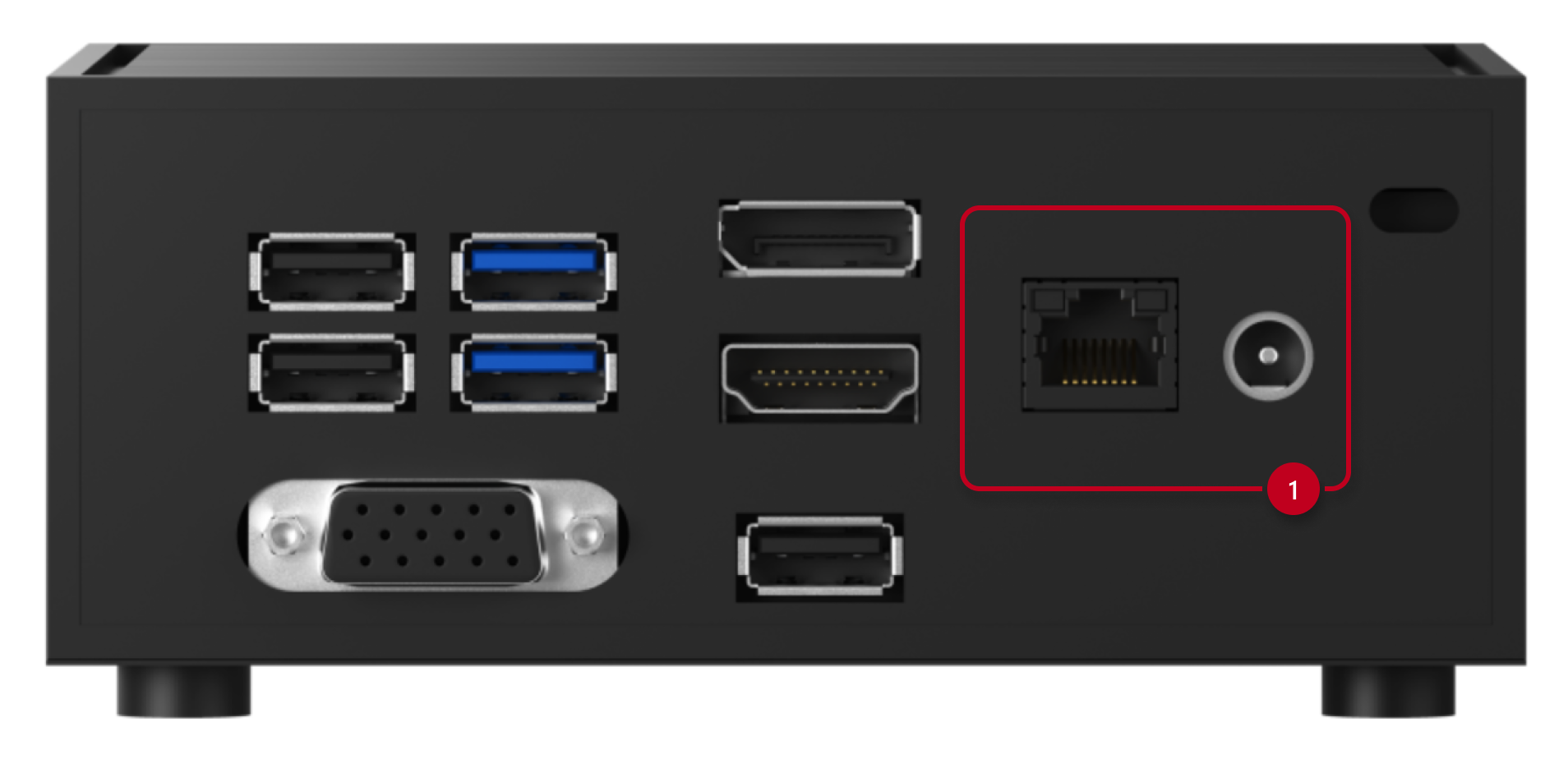
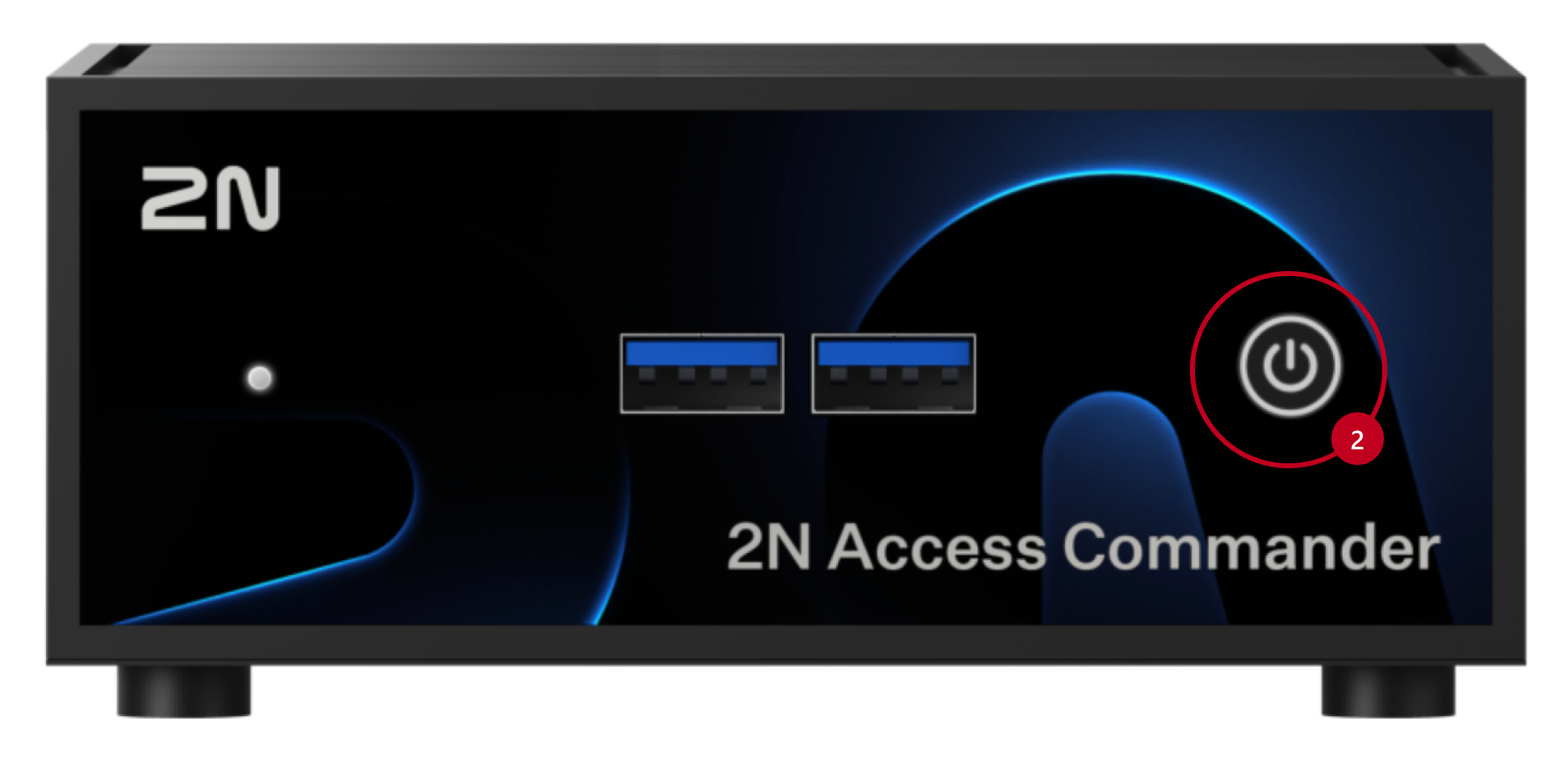
- Si un DHCP est présent, localisez 2N Access Commander sur le réseau à l’aide de notre application 2N Network Scanner (cliquez pour télécharger)
2N® Network Scanner – Localiser les appareils 2N sur le réseau
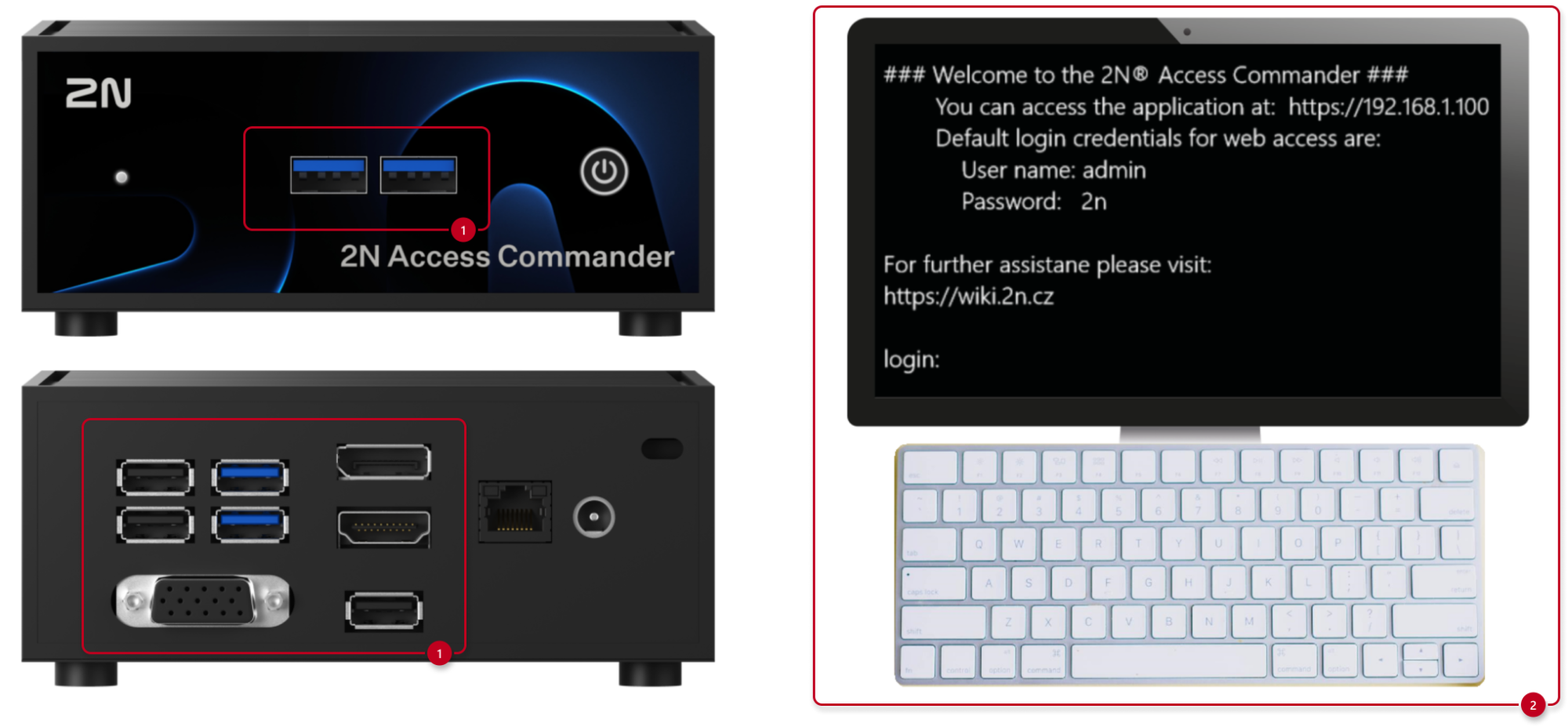
- Si aucun DHCP n’est présent, connectez également un clavier USB et un écran VGA ou HDMI sur les ports concernés.
Vous pouvez alors configurer le réseau dans l’interface Linux, ainsi que d’autres paramètres (sauvegarde, date/heure, SSH, etc.).
Identifiants par défaut : root / 2n
Configuration
L’interface d’Access Commander est accessible via son adresse IP dans un navigateur web.
- Si vous ne connaissez pas l’adresse IP de 2N Access Commander, localisez‑la sur le réseau à l’aide de notre application 2N Network Scanner (cliquez pour télécharger)
2N Network Scanner – Localiser les appareils 2N sur le réseau
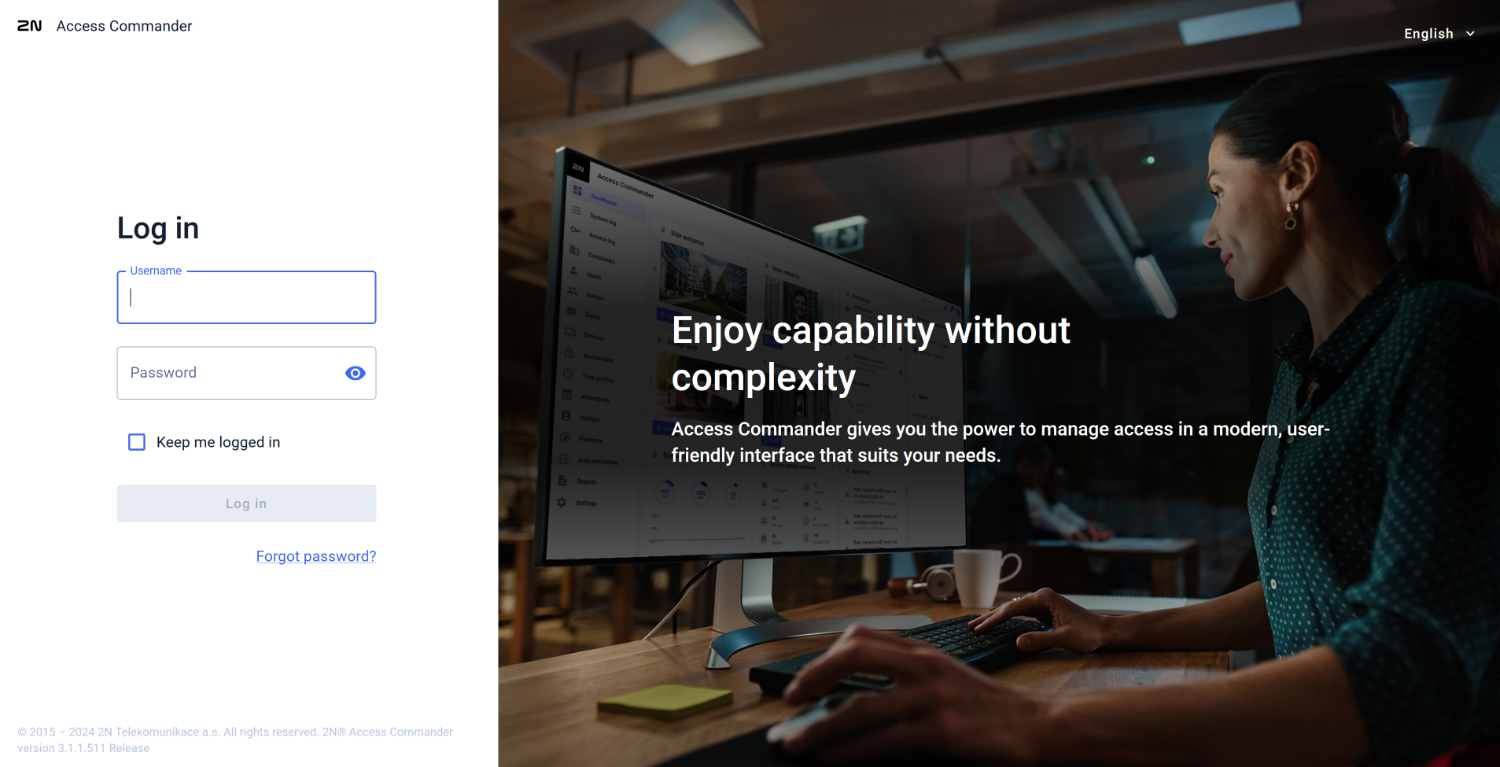
- Ouvrez votre navigateur et saisissez l’adresse IP fournie par Access Commander pour accéder à sa configuration.
Identifiants par défaut : admin / 2n
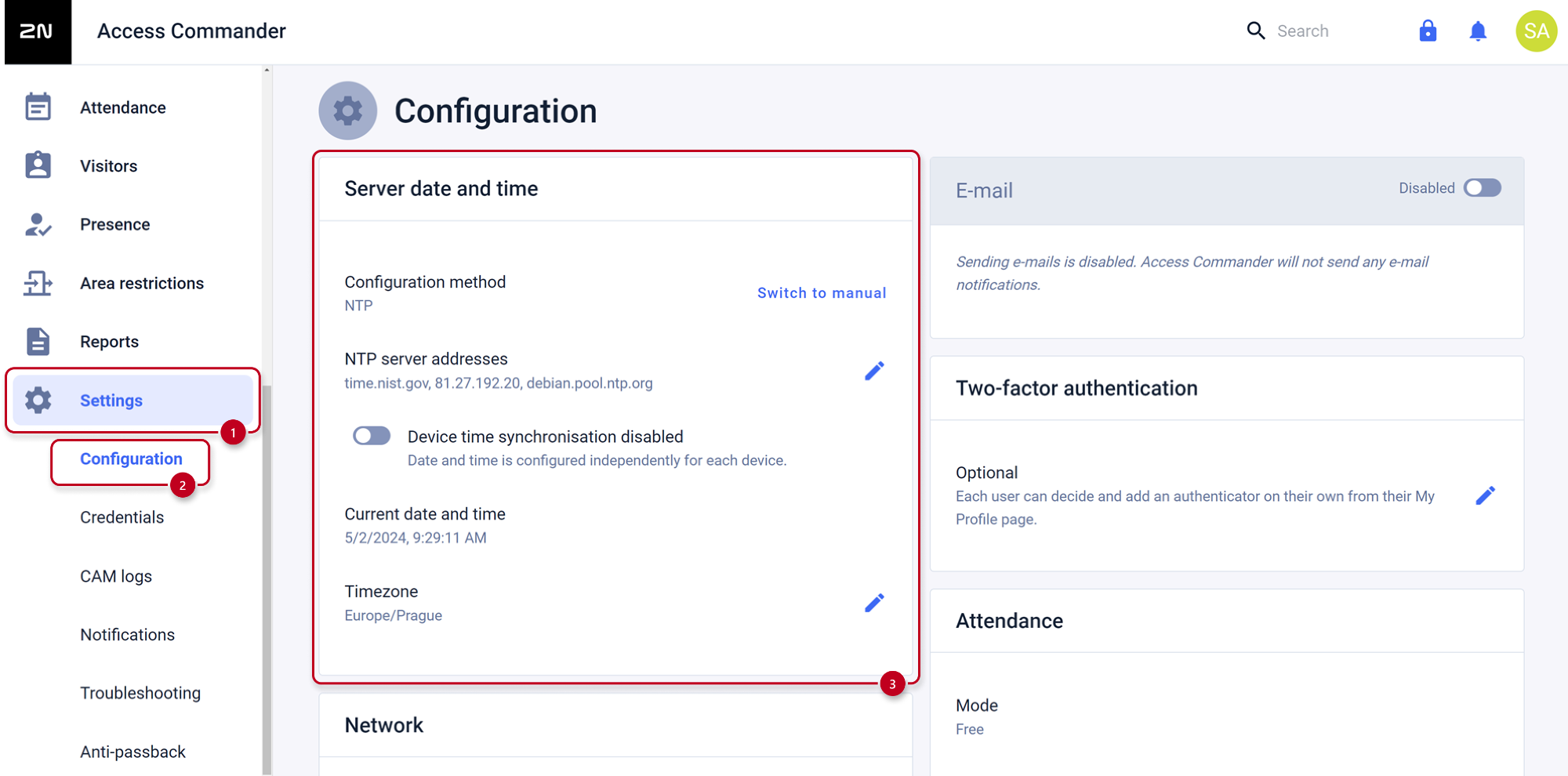
- Vous pouvez maintenant commencer par les paramètres de base : date et heure du serveur, réseau, SSH & changement du mot de passe root.
Notez que si vous passez la méthode d’adressage en DHCP, l’adresse IP du serveur changera également, ce qui peut provoquer une perte de connexion.
Si vous définissez une adresse IP statique, vous serez automatiquement redirigé vers la nouvelle adresse.
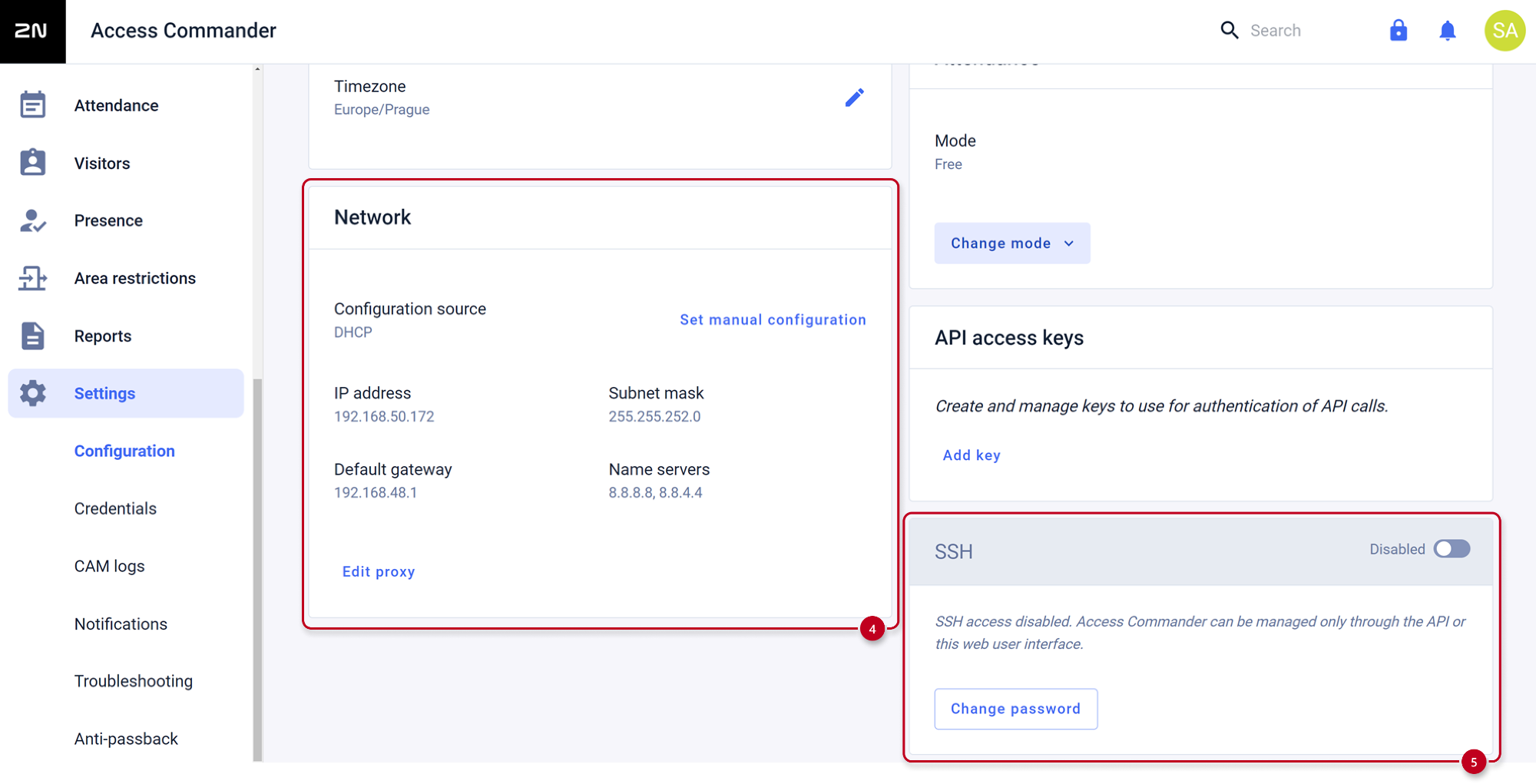
- Poursuivez avec le reste de la configuration du contrôle d’accès…
Vidéo – 2N® Access Commander – Guide de configuration de base