Les étapes décrites dans cet article nécessitent l'utilisation de l'interface web d'un appareil 2N. Veuillez consulter ce guide si vous utilisez l'interface web pour la première fois.
Vous pouvez sauvegarder et restaurer la configuration de 2N Access Commander à l'aide de sa base de données.
Vous pouvez uniquement sauvegarder ou restaurer l'ensemble de la configuration en une seule opération :
Sauvegarde et restauration des paramètres dans 2N® Access Commander
Sauvegarde locale
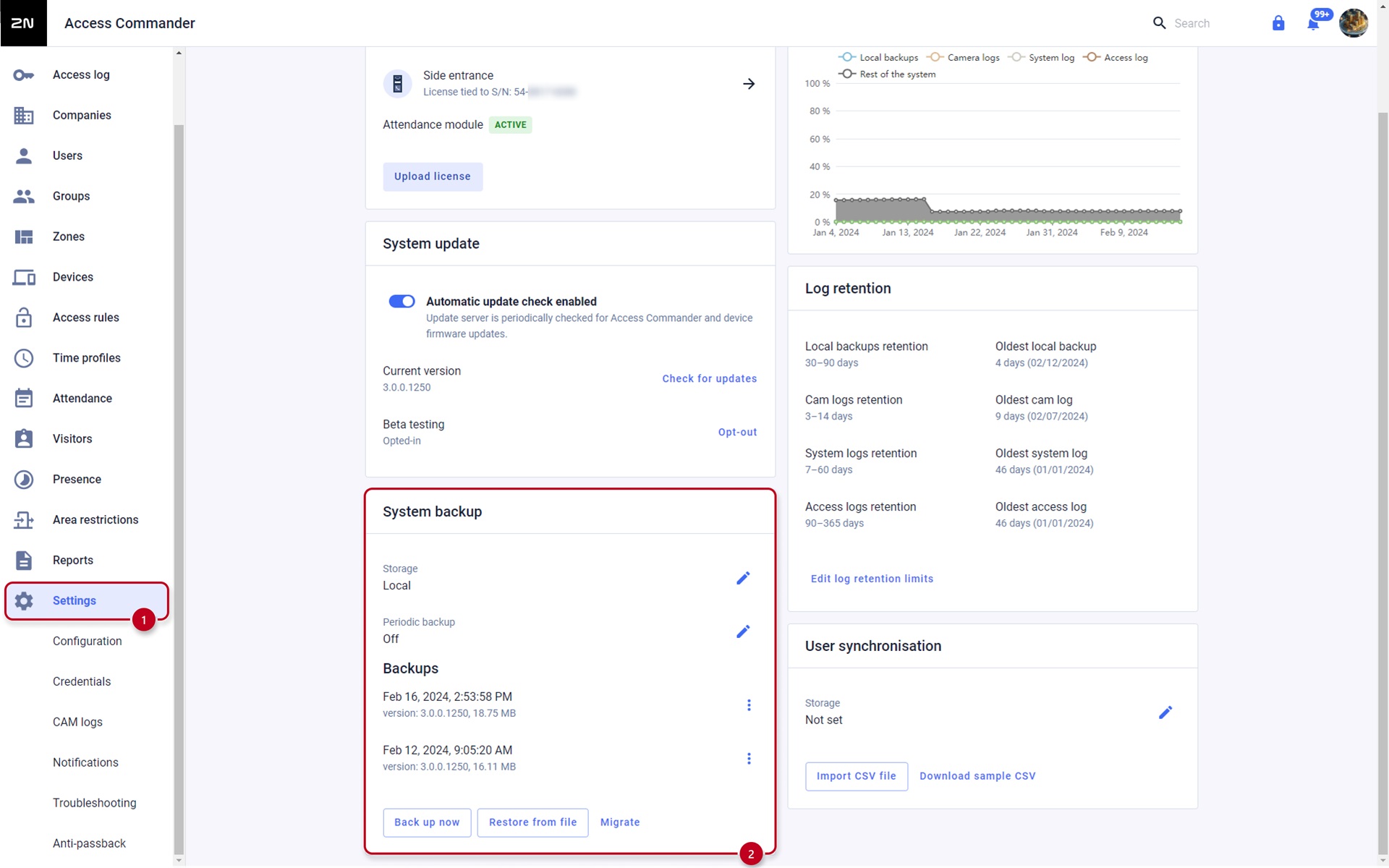
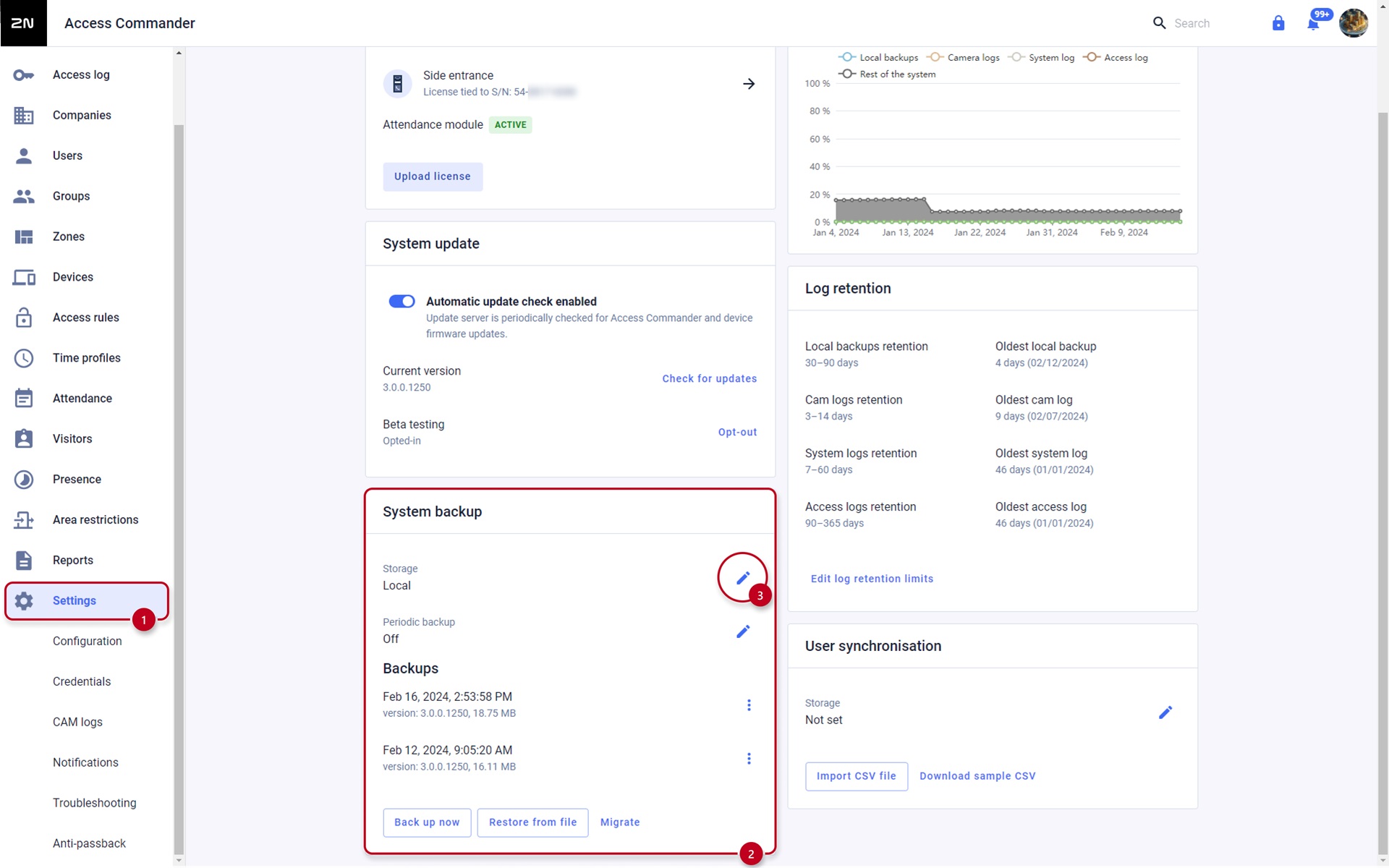
- Dans l'interface web de 2N Access Commander, accédez à Settings puis localisez la section "System backup" :
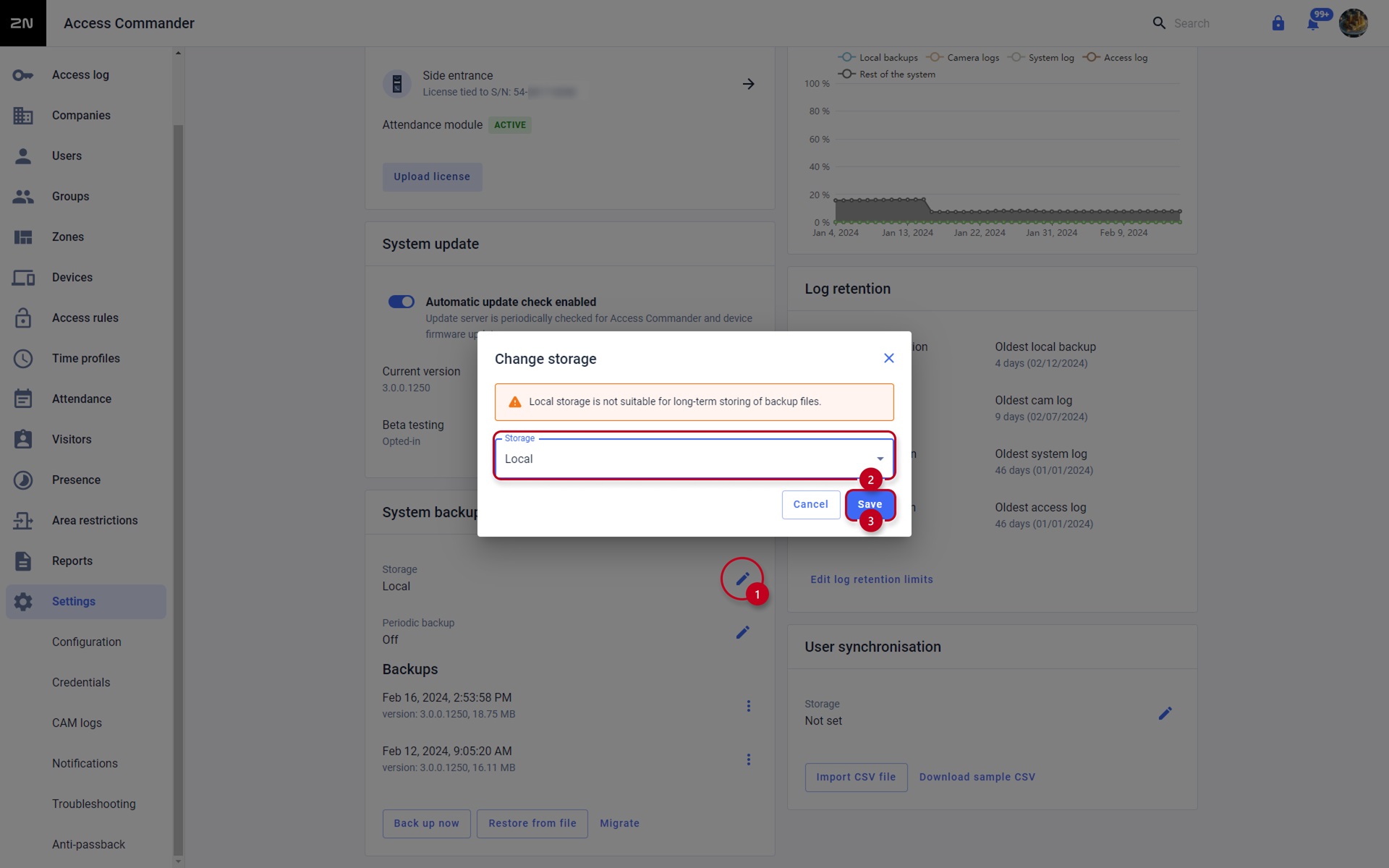
- Puis cliquez sur l'icône crayon dans Storage, choisissez le stockage "Local" et confirmez en cliquant sur "Save" :
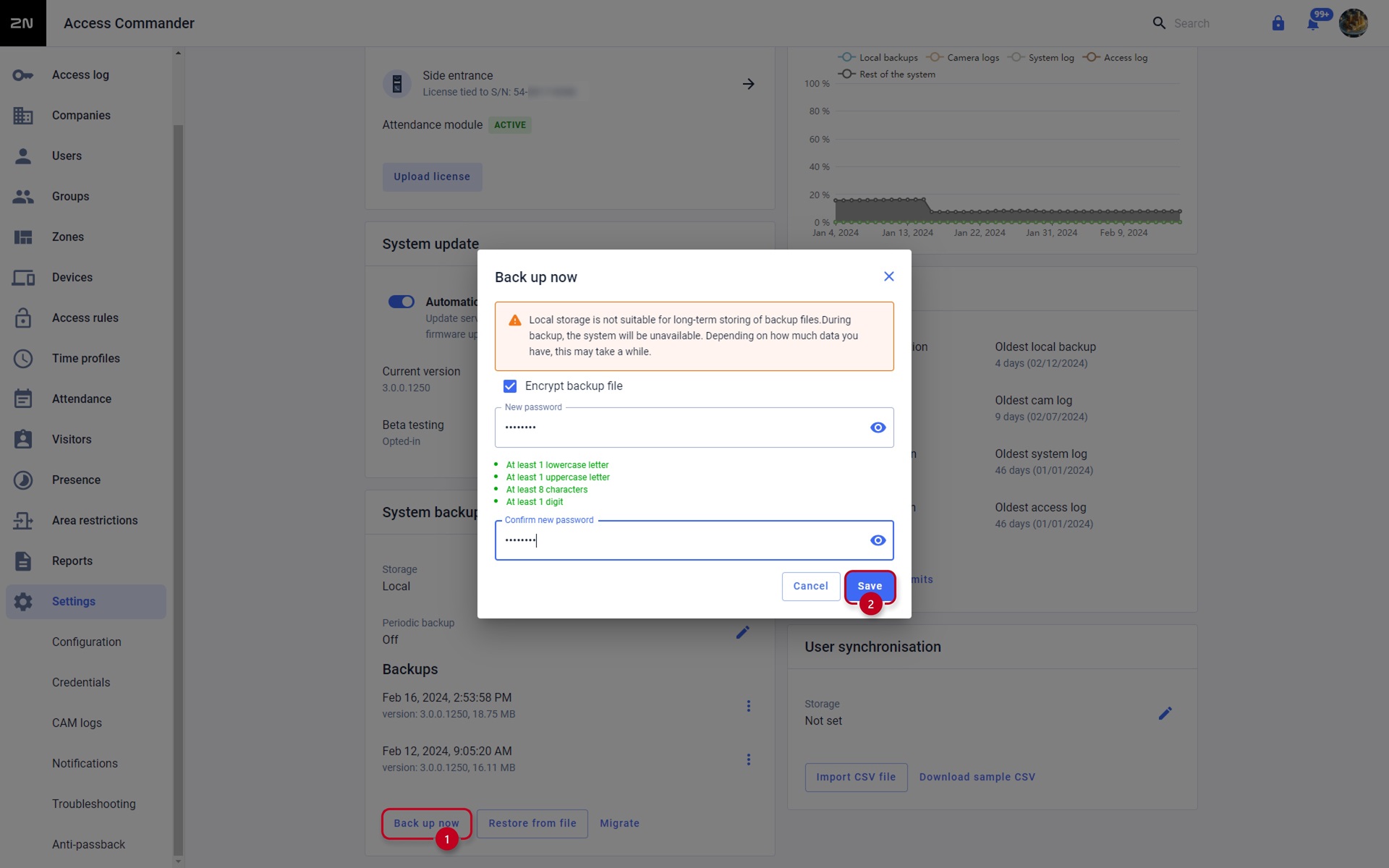
- Cliquez ensuite sur "Back up now", définissez éventuellement un mot de passe pour le fichier de sauvegarde puis confirmez avec "Save" :
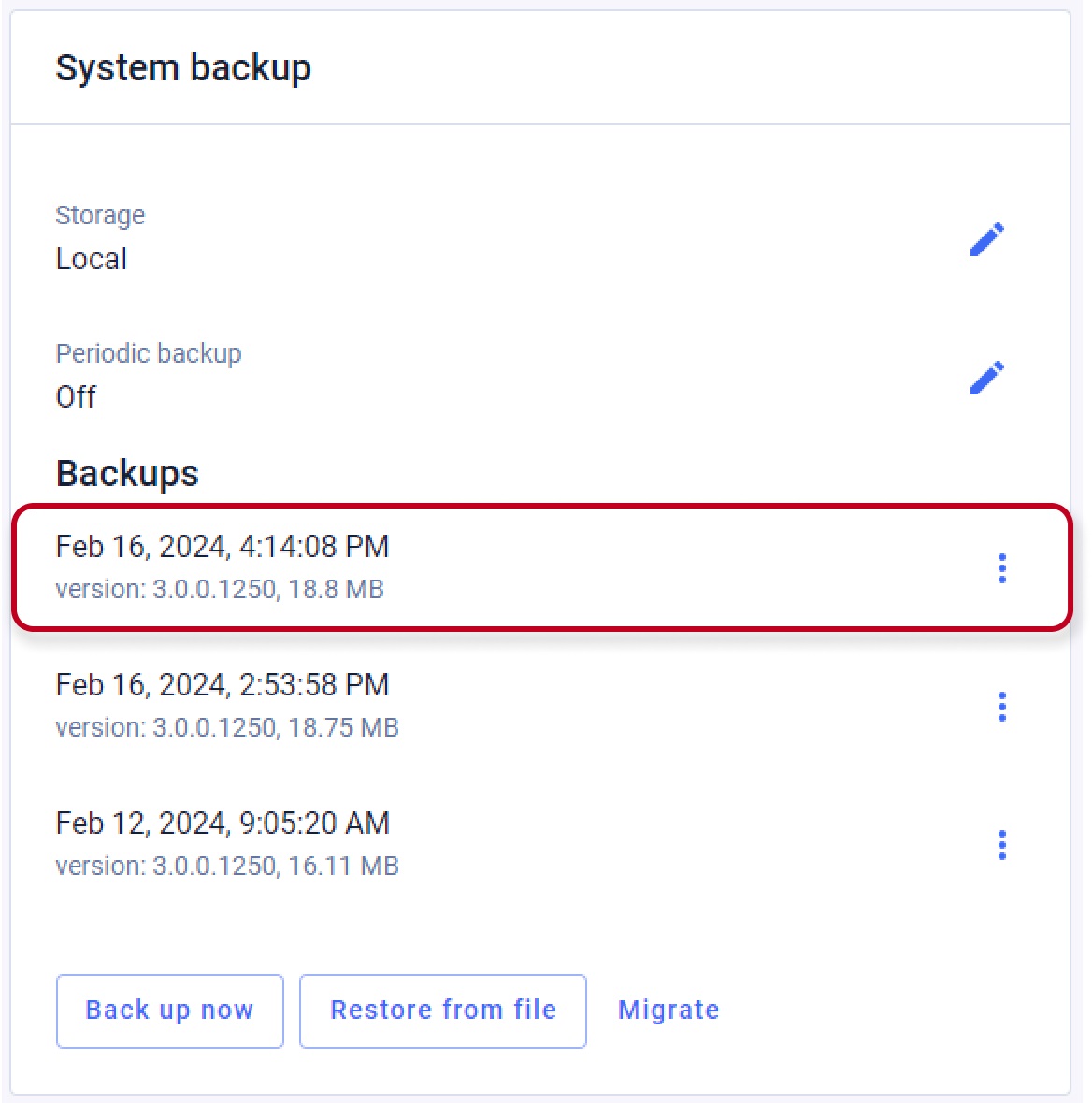
- Une fois la sauvegarde terminée et après reconnexion à l'interface web, vous verrez une notification de sauvegarde réussie indiquant la date, l'heure, la taille du fichier et la version du logiciel :
Sauvegarde sur serveur Samba
- Dans l'interface web de 2N Access Commander, accédez à Settings puis localisez la section "System backup" :
Configuration du serveur Samba
La section suivante explique comment configurer la connexion à un serveur Samba (ordinateur ou dossier réseau partagé).
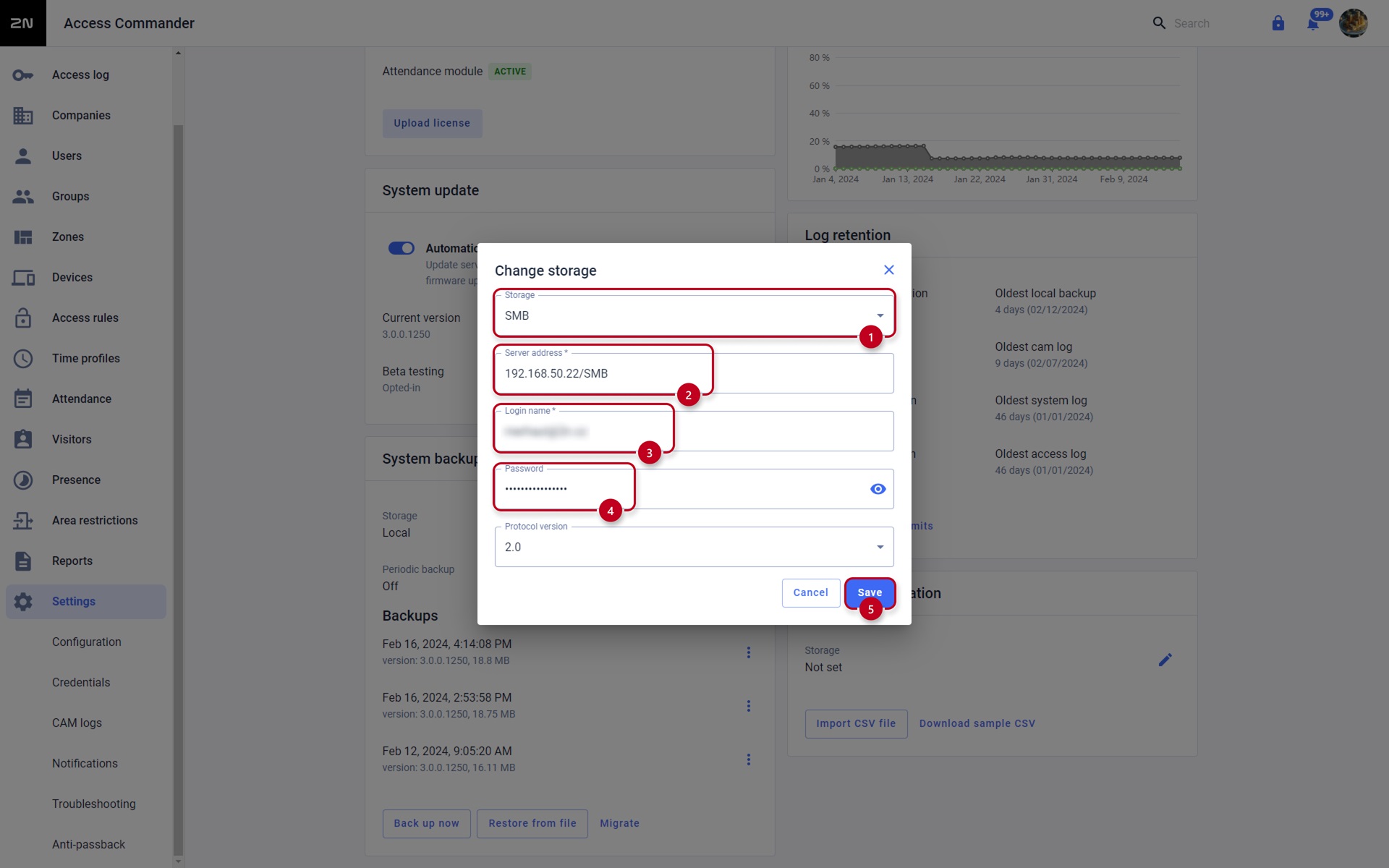
- Cliquez sur l'icône crayon pour modifier Storage, puis choisissez le stockage "SMB".
- Dans "Server Address", saisissez l'adresse IP du serveur Samba (ordinateur ou dossier partagé).
- Dans "Login name", saisissez le nom d'utilisateur.
- Dans "Password", saisissez le mot de passe associé.
- Enfin, confirmez en cliquant sur "Save".
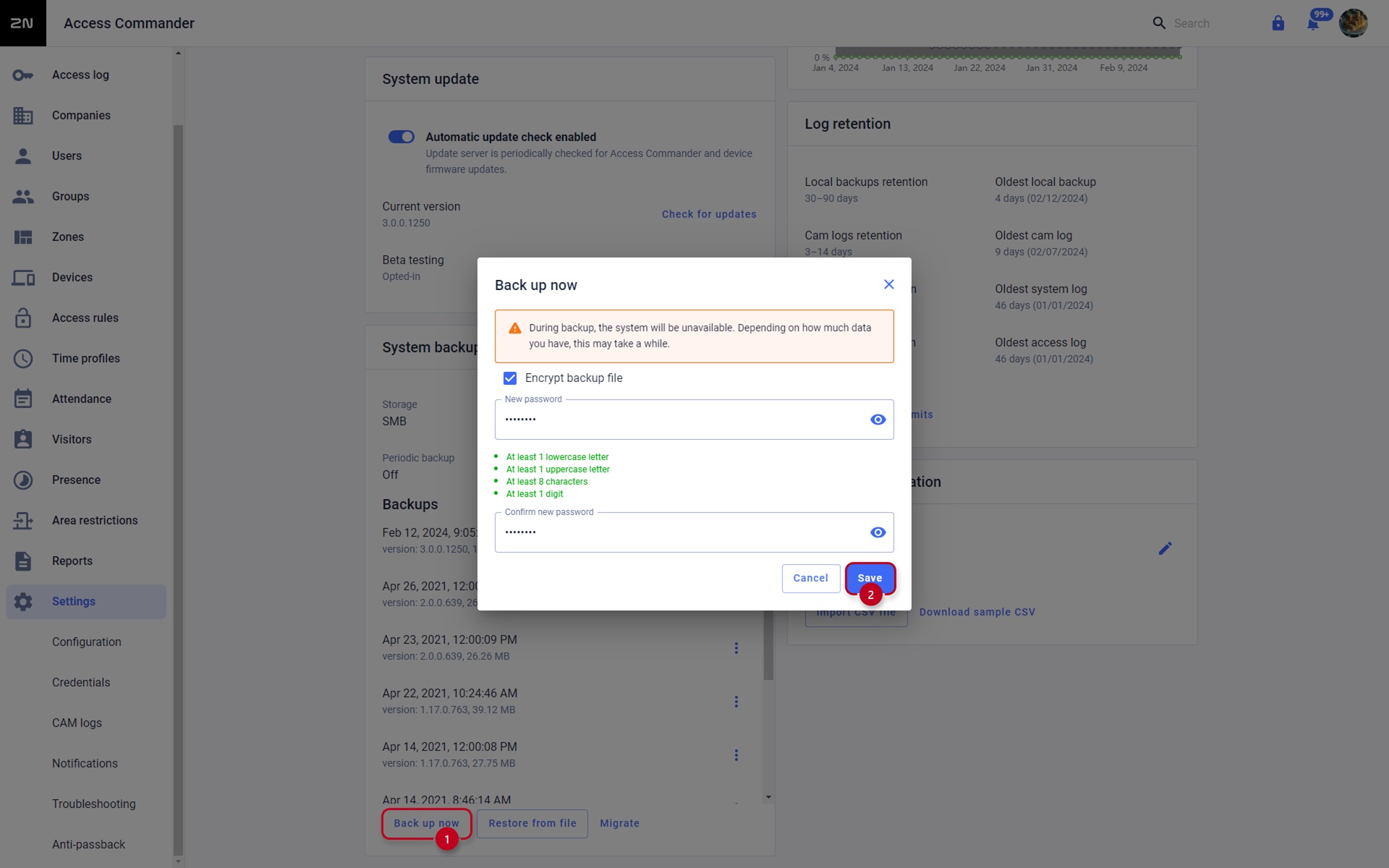
- Cliquez ensuite sur "Back up now", définissez éventuellement un mot de passe pour le fichier puis confirmez avec "Save" :
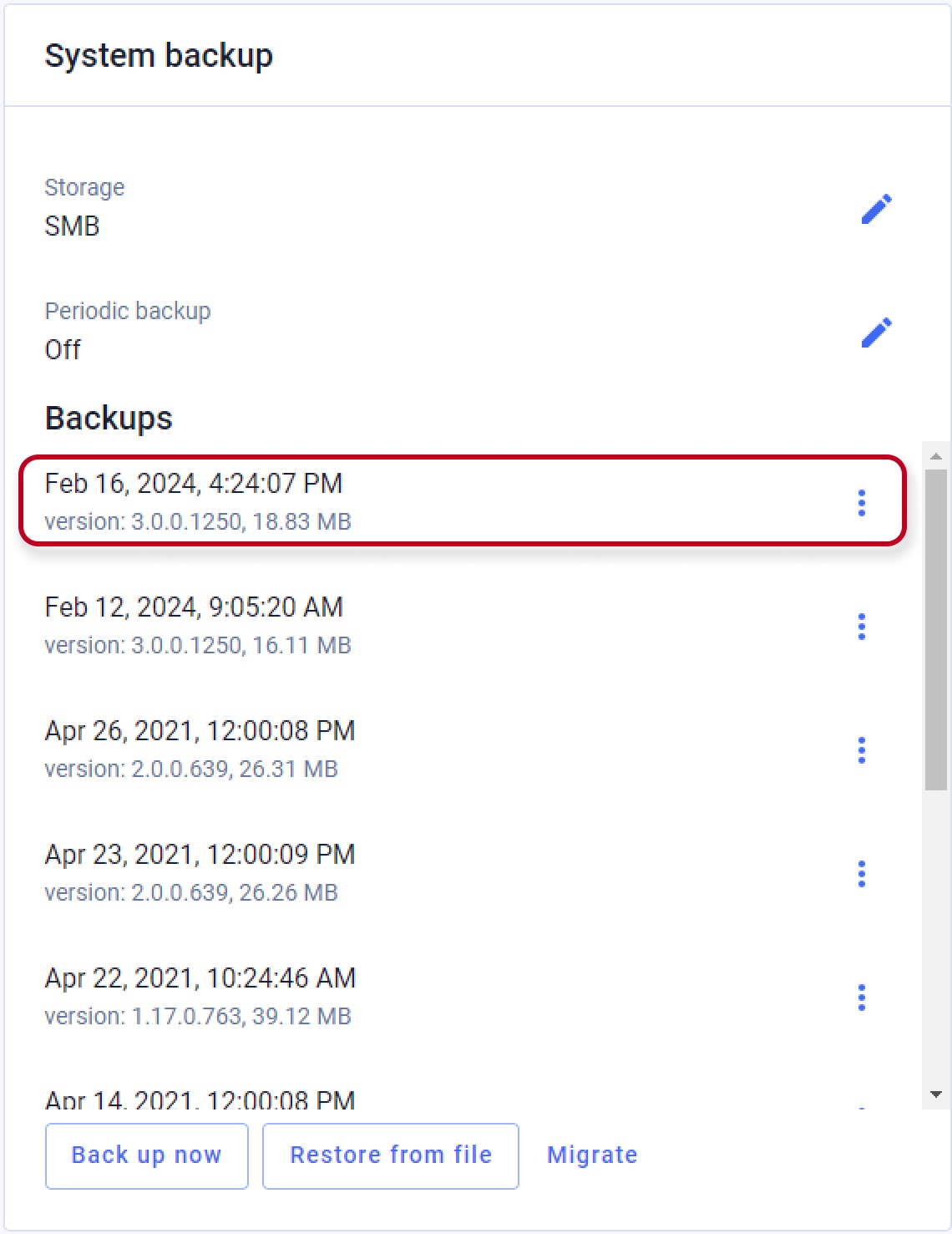
- Après le processus et une nouvelle connexion à l'interface web, vous verrez une notification de sauvegarde SMB réussie indiquant la date, l'heure, la taille du fichier et la version du logiciel :
Sauvegarde périodique
Si vous avez configuré un stockage de sauvegarde de type « Local » ou « Samba » selon l'un des chapitres précédents, vous pouvez programmer des sauvegardes automatiques.
- Dans l'interface web de 2N Access Commander, accédez à Settings puis cliquez sur l'icône crayon afin de configurer la sauvegarde périodique :
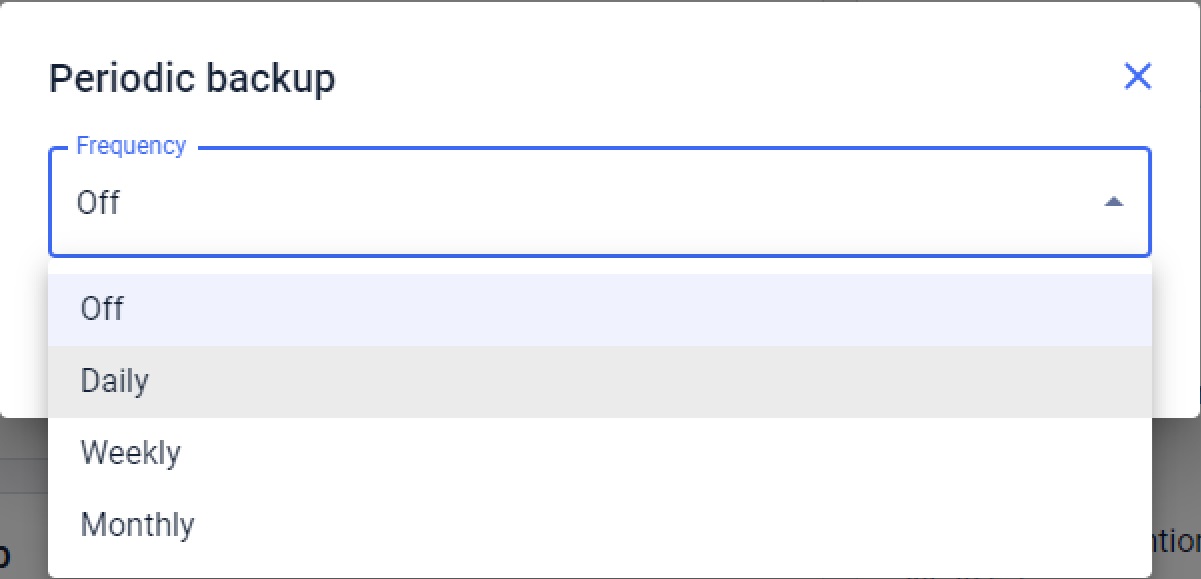
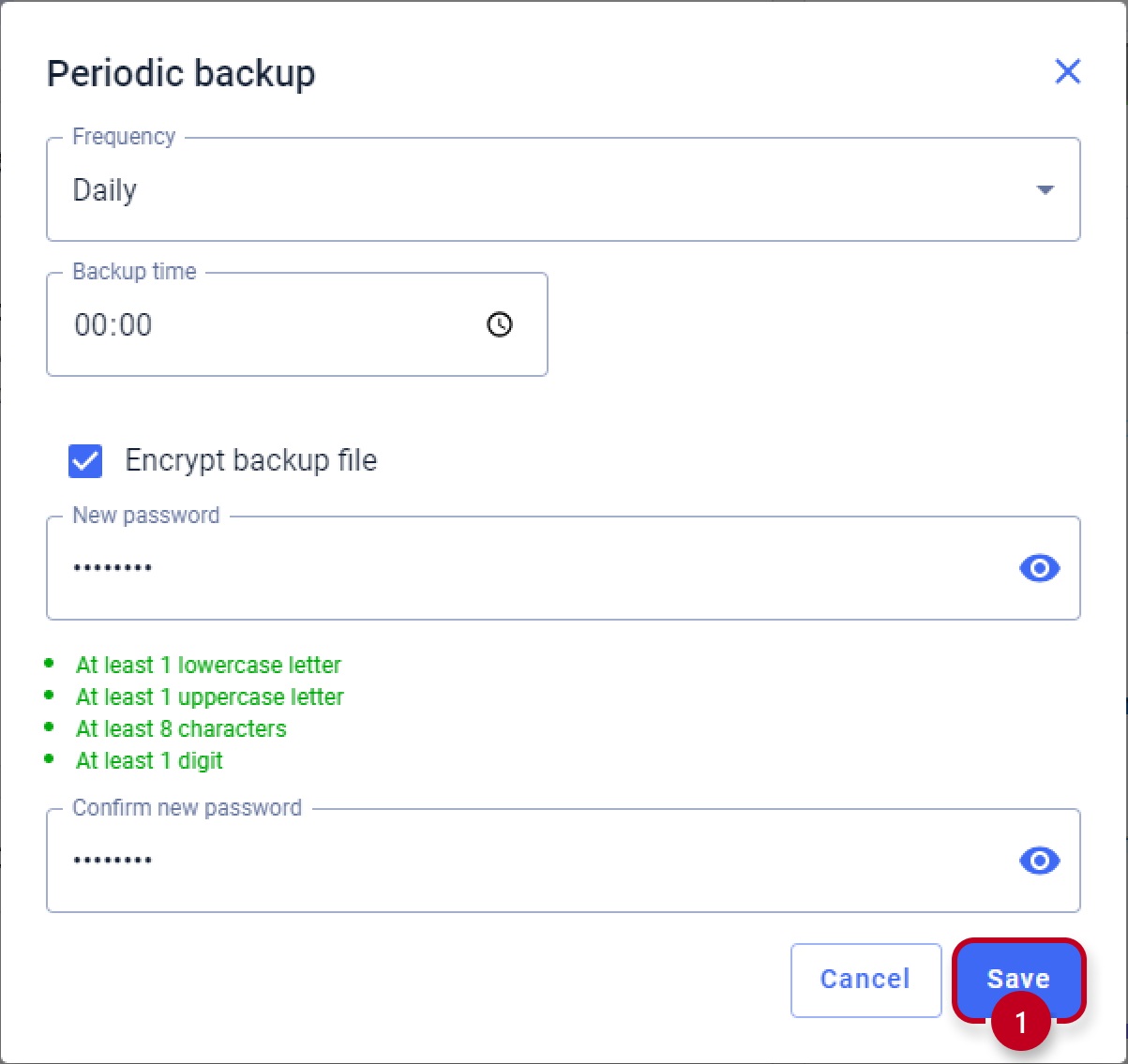
Vous pouvez définir la fréquence (mensuelle / hebdomadaire / quotidienne), le jour de la semaine, l'heure de sauvegarde, ainsi qu'un mot de passe pour le fichier.
- Confirmez finalement en cliquant sur SAVE :
Restaurer un fichier de sauvegarde
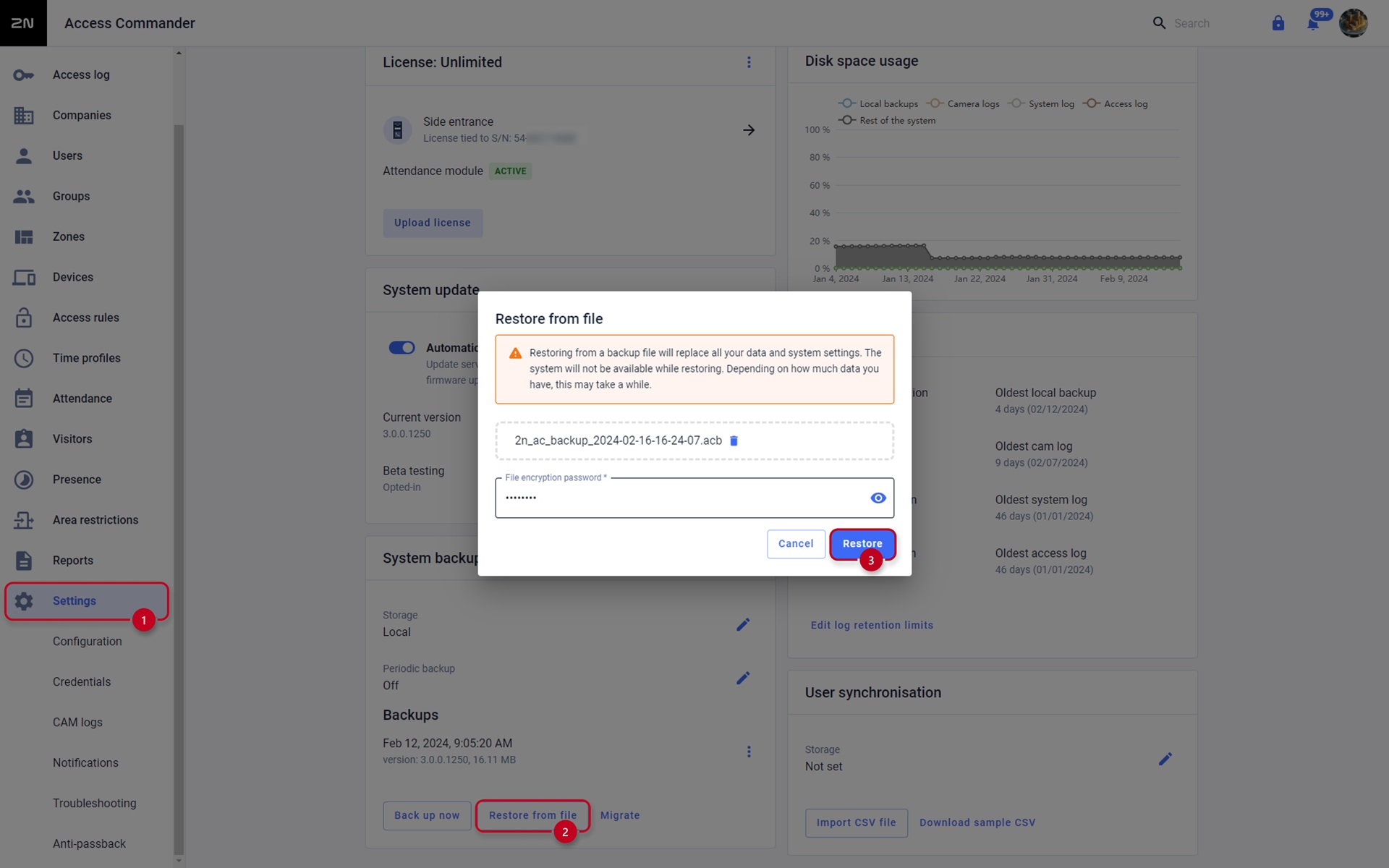
Dans l'interface web de 2N Access Commander, ouvrez Settings puis cliquez sur "Restore from file".
- Cliquez ensuite sur SELECT FILE pour sélectionner le fichier de sauvegarde (ou glissez-déposez le fichier), saisissez le mot de passe de sauvegarde puis cliquez sur le bouton RESTORE.